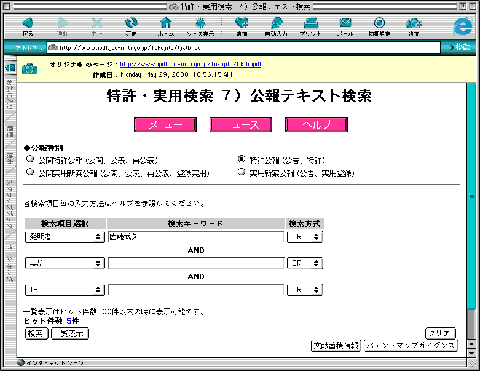
図1 ヒット件数の表示画面
1ー4
パテントのダウンロードと閲覧
ダウンロード
特許電子図書館(IPDL)でテキスト公報検索サービスで公報種別として「特許公報」をチェックした後、例えば、発明者として「佐藤武久」と入力して検索すると図1のような表示画面にヒット件数5件と結果が示される。
図1 ヒット件数の表示画面
例えば、発明者として「佐藤武久」と入力して検索すると図1のような表示画面にヒット件数5件と結果が示される。
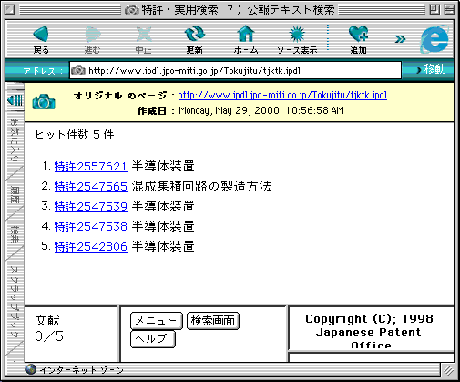
ここで「一覧表示」をクリックすると図2のような5件のリストが表示される。
図2 5件のリストの表示
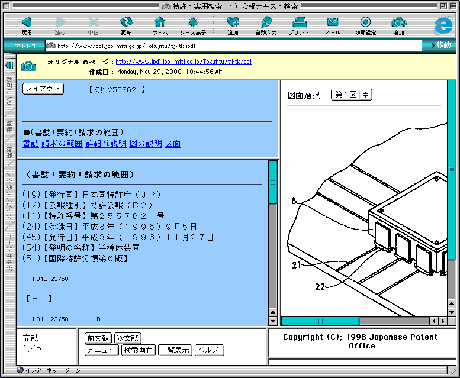
その照合番号の一つを選んでクリックすると図3の画面が表示される。
この表示画面では一度に表示されず、「詳細な説明」、「図の説明」、あるいは「図面」などの各項目毎にリンクを開いて閲覧することになる。また、別の件数を読むには「次文献」または「前文献」とクリックして読む必要がある。
図3 照合番号を選んでクリック
このような操作は、1、2件のときは我慢できるとしても、件数が多いときは横柄な態度の機械に使われているようで愉快なことではない。さらに、平日の昼間は混雑してつながらないこともある。そこで、夜間のすいている時間帯を利用して「一覧表示」をもとに5件の内容を自動的にダウンロードでき、オフラインで閲覧できればありがたい。
自動で一括ダウンロードをするには、次のようなスクリプトによる方法とダウンローダーソフトによる方法がある。
ダウンロードするファイルが米国特許庁(http://www.uspto.gov/)のように単純な構造であれば、Macの場合は、リスト1のようなアップルスクリプトを実行すれば、容易にダウンロードできる。この例は筆者の米国特許PN4,510,563をダウンロードするスクリプトである。保存先のファイル名は4510563.htmとしている。
tell application "URL Access Scripting" to download "http://164.195.100.11/netacgi/nph-Parser?Sect1=PTO1&Sect2=HITOFF&d=PALL&p=1&u=/netahtml/srchnum.htm&r=1&f=G&l=50&s1='4510563'.WKU.&OS=PN/4510563&RS=PN/4510563" to file "4510563.htm" replacing yes with progress
しかし、電子図書館の場合は、フレーム構造を取っていたりクッキーのやりとりがあるため、そのスクリプト作成作業は簡単ではない。
そこで、ここではオンラインソフト作者 Sissy さんが特許調査支援ソフトを提供しているページ(Patent Re*Search ToolBox:http://member.nifty.ne.jp/sissy/index.html)で、そのような目的で開発されたソフトウェアツールを公開しているので、それを利用した例を取りあげる。
ダウンローダーソフト
公報ジャーナル巡回ダウンローダ DIP-J Version 2.22(フリーウェア)、DIP-J Classic Version 3.04(シェアウェア)、DJP-Pro Version 2.74(シェアウェア)、DIP-J for USP Version2.12(シェアウェア) などがある(2001年7月18日現在)。Windows版だけでMacでは利用できない。
これらのソフトはいずれもSissy さんのホームページ (http://member.nifty.ne.jp/sissy/index.html)からダウンロードで入手できる。
このようなソフトを利用するものの心がけとして、特許電子図書館へのアクセスは必要最小限で済むようにし、むやみな使い方はインターネットおよび特許庁サーバーの負荷を増大させ、他の方の迷惑となるので控えなければならない。
(1)公報ジャーナル巡回ダウンローダ DIP-J(ディップジェイ)
DIP-Jは、特許庁の「公報テキスト検索(公報ジャーナル)」から、公報データを(半)自動でダウンロードするツールである。(念のため:「特許・実用新案公報DB」や「フロントページ」には対応していない)
最新版はVersion 2.22(2001年7月18日時点)で、そのアーカイブdipj222.lzhは容量233KBである。
DIP-J は、Internet Explorer 4.001/5.0/5.5と共に動作するのでPCに Internet Explorer 4.01/5.0/5.5をインストールしておく必要がある。ただし、起動させておく必要はない。
作者からの特別のメッセージ:
重要! 自動だからといって片っ端からダウンロードするような使い方はやめましょう。IPDLは公共の資源です。「自分勝手な使い方は他の人に迷惑になる」という良識を持つ方にのみこのソフトの利用を許可します。
■使い方
「JP」ボタンを押すと、特許電子図書館のメニューページの URL をセットする。
「Go」ボタンを押すと、入力された URL にアクセスする。
この後の検索操作と表示画面は、図1、図2とほとんど同じである。
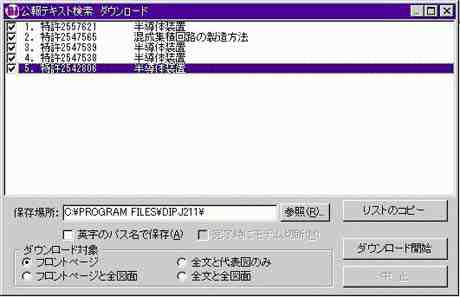
検索結果の一覧表示を完了させると、「公報テキスト検索 ダウンロード」ウィンドウが現れる。ダウンロードしたい公報をチェックして「ダウンロード開始」ボタンを押す(図4)。
図5 「ダウンロード開始」ボタンを押す
一回のダウンロード操作でダウンロードできるのは「フロントページ」を指定した場合には最大50件、それ以外は20件である。
次に記述したことをチェックされた公報すべてに対して自動的に行う。
「ダウンロード」ボタンを押すと、自動でページめくりを開始する。「書誌+要約+請求項」に続いて、「詳細な説明」「図の説明」「図面」のページを表示する。
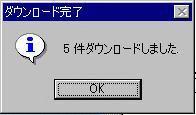
終了すると、「ダウンロード終了」のメッセージボックスを表示する(図5)。
図6 「ダウンロード終了」のメッセージボックスの表示
ダウンロードが終了すると、指定したダウンロード場所(フォルダ)に、公報識別番号を示すフォルダが作成され、その中に、当該公報に関するデータファイルが格納されている。
これらのファイルはキャッシュからコピーされるものだが、HTMLのリンクはローカルに再構成されているので、ブラウザでローカルに閲覧できる。
[公報識別番号]-frame.htm これをブラウザで開くと、フレームで閲覧できる。右フレームに最初に表示される図面は必ずしも代表図とは限らず、識別番号のいちばん小さい図面である。
[公報識別番号].htm 公報全文がひとつのファイルにまとまっている。図面もインライン展開されている。
(2)DIP-J Classic(ディップジェイ クラシック)
このソフトは、特許電子図書館の「特許・実用新案公報DB」をはじめ、「外国公報DB」「審決公報DB」「特許・実用新案番号索引照会」「商標公報DB」で、照会した文献を自動でダウンロードするツールである。
DIP-J Classic の最新版はver 3.04 (2001/7/18時点)で、アーカイブ djc304.lzhは400KBの容量である。
DIP-J Classic は、DIP-Jと同様に、Internet Explorer と共に動作する。使い方もほとんどDIP-Jとおなじである。
電子化対応の公報についても、ダウンロードするのはイメージデータである。テキストデータが必要な場合は、DIP-J + 「公報テキスト検索(公報ジャーナル)」を利用する。
電子化対応の公報は、ダウンロードを開始した時点で案内のポップアップが現われるので、それにしたがって手操作で「レイアウト」ボタンを押す必要がある。ポップアップを閉じた後、「レイアウト」ボタンを押すことによってダウンロードが続行される。(PCの環境によっては、プログラムが自動的に押して先に進む場合もある)
ダウンロードが終了すると、指定したダウンロード場所(フォルダ)に、公報番号を示すサブフォルダが作成され、その中に、当該公報の各ページに対応するGIFファイルが作成される。PaintShopPro や Microsoft Photo Editor などで、画像をページ全体に割り付ける機能を利用して印刷するのがよい。ブラウザで印刷することは、サイズや余白の調整が面倒なのでお勧めできない。
また、画面で閲覧する場合には、同時に作成される frame.htm を本ソフトまたはブラウザで開いて利用する。
(3)DIP-J Pro
DIP-J Proは、特許電子図書館の公報テキスト検索 、IPC検索 、FI・Fターム検索 などのサービスに対応したダウンローダである。
最新版はver 2.74(2001/7/18時点)でアーカイブdjpro274.lzhは366KBの容量である。
特許に対する主な機能は、
*公報ごとのフォルダを作成してテキストとイメージを格納 する。
*ダウンロードした公報の抄録リストを自動的に作成 する。
*検索目的に応じて「フロントページ」「フロントページと全図」「全文と代表図のみ」「全文全図」を選択できる。
などである。
(4)DIP-J for USP
米国特許商標庁(USPTO)のウェブの全文特許データベースから公報データをダウンロードするツールである。
最新版はver 2.12(2001/7/18時点)でアーカイブdjusp212.lzhは365KBの容量である。
主な機能は、下記の通り。
* 検索結果の一覧で文献を選択して、指定フォルダに全文HTMLを保存
* 検索ページを用いずに、番号指定でダウンロードも可能
* ダウンロードした文献の一覧で快適なローカルブラウジング
* 全文イメージもダウンロード可(ブラウザプラグイン不要)
* 全文イメージはマルチページTIFFにもできる
■使い方
[PTO」ボタンを押すと、米国特許商標庁(USPTO)の特許検索トップページのURLをセットする。
[GO」ボタンを押すと入力されたURLにアクセスする。検索を実行して文献の一覧が表示されると「Download list」ウインドウが出現する。
ダウンロードする文献をチェックして「Start」ボタンを押す。
ダウンロードが終了すると、指定したダウンロード場所(フォルダ)にUSP番号ごとのサブフォルダが作成され、サブフォルダ内にファイルが作成される。
検索閲覧ツール
ダウンロードしたデータを閲覧に便利な形にまとめるには、データベースソフトを利用するのが一般的である。ファイルメーカーPROは、マッキントッシュとウインドウズの双方に対応しており、共有設定ができ、スクリプトも使用できるのSOHOのLANでのデータベースの構築に適している。これについては、別の回に改めて解説することにし、ここでは上記DIP-Jシリーズに対応した検索/閲覧ツールのAfterDJについてだけの紹介に留める。
AfterDJは、DIP-J シリーズのソフトウェアでダウンロードした公報HTMLデータを公報の閲覧に便利な形にまとめ、より効果的に活用できるようにするツールである。最新版はver 3.02(2001/7/18時点)で、アーカイブadj302.lzhは419KBの容量のシェアウェアである。
全文を対象に文字列をキーワードとして
おなじみのマトリクス方式でAND/OR/NOT指定の検索が可能である。深いフォルダ階文字列検索層も検索する。例えば、DIP-J
for
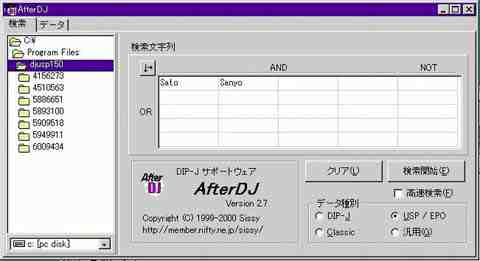
USPによるダウンロードファイルに対して、図6のように発明者「Sato」、出願人「Sanyo」でAND検索すると図7のような検索結果の一覧表示画面が得られる。
図7 AND検索
検索結果の一覧表示画面で、メニューから次の操作ができる。
図8 検索結果の一覧表示画面
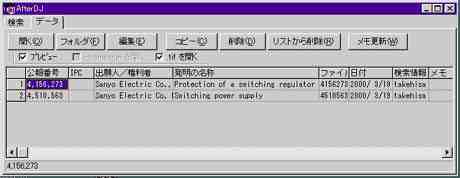
ファイルを開く:
公報データの一覧を表示し、選択公報をブラウザで開く。
ファイルコピー: 分類ごとに整理したい場合など、関連ファイルを別のフォルダへフォルダごとコピーする。
ファイル削除: 不要な公報データを、関連ファイルと共にフォルダごと削除する。
テキストビューア: キーワードを色分け表示して公報チェックをさらに効率化
メモの記録: 公報ごとにコメントを記録
Sissy さんのホームページ(Patent Re*Search ToolBox): http://member.nifty.ne.jp/sissy/index.html
落合 徹「趣味のAppleScript インターネットからGET!」日経MAC 1999年10月号 p210-211

