2ー5
米国パテントデータベースのファイル共有とWeb公開
拡がるSOHO
インターネットの普及とともに、SOHO(Small Office/Home
office)作りをめざす人が増えている。
SOHOは一般に、複数のパソコンをLANで接続し、外部ともISDNなどの高速回線と結んだ環境を意味するようである。
ネットワークを組むことにより、期待できるメリットは次のようなものである。
・複数のコンピュータ間で「共有ファイル」を利用できる。例えば、自分のコンピュータにインストールされているプログラム(例えば、ワープロ)を他のコンピュータのファイル(例えば、辞書)とリンクさせるといったように、ネットワーク経由でファイルやデータの内容が自動的に更新されるので、データの一元管理ができ、同時にハードディスクのスペースの節約ができる。
・プリンタ等を共有して利用でき、資源の節約ができる。
このようなネットワークを組むには、例えば Mac同士であればをLocalTalkによって構成することもできるが、Windowsマシンなどの異機種との接続ができないなどの問題があるので、通信速度やWeb公開などを考慮に入れて、TCP/IPベースの簡易SOHOネットワークを利用する方が使い勝手がよい。
TCP/IPによる簡易LAN
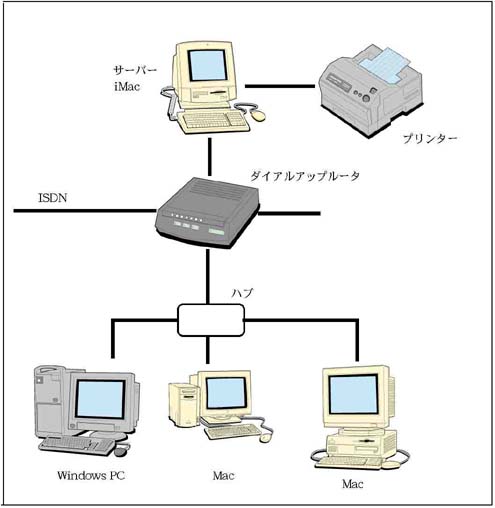
簡単なSOHOネットワークの例として筆者のシステム(図1)を紹介する。ダイアルアップルータは、ISDN回線(INSネット64)に外部接続され、パソコンを3台まで接続できるLANポートを備えている。またアナログ機器用ポートで電話機、モデムとFAXに接続される。
プリントサーバーとファイルサーバーとしてiMacを使用し、クライアントはWindowsマシンやPowerMacなどである。iMacは100BASE-T対応のEthernetを標準装備したマシンであるが、差し当たって10BASE-Tネットワークを構築することにし、クライアントの各パソコンはNIC(ネットワークインタフェースカード)としてツイストペアケーブルの10BASE-TのLANボードを装着しダイアルアップルータに集線する。LANポートが不足する場合には、ハブを追加することにより容易に増設できる。
常時接続のOCNフレッツを導入したいが、地方のため今しばらく待つ必要がある。
図1 SOHOネットワークの例
ファイルメーカーProのファイルの共有
ネットワーク上で複数のユーザとの間でファイルを共有するとファイルを一元的に管理することができ、またディスクスペースも節約できる。ファイルメーカーProのファイルはMac間だけでなく、Windowsマシンとの間でも共有できる。
(1)ファイルの共有方法
本連載の前回「第5回 米国パテントデータベースの作成」で説明したデータベースファイルutlPatents.fmj、utlPatentsAbstracts.fmj、utlPatentsAbstractsJ.fmj
は、共有ファイルとしてiMacに保存されている。
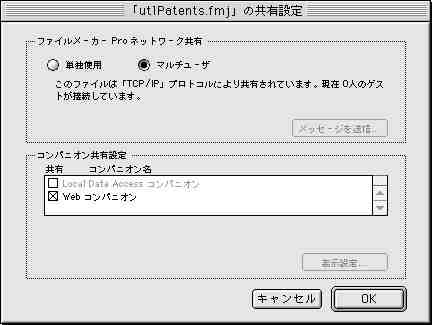
ホストとしてのiMacは最初にファイルを開いておく必要がある。また、「ファイル」メニューの「共有設定」で「マルチユーザ」がチェックされている必要がある。
図2 ネットワーク共有設定
次にゲストとしてクライアントである他のMacやWindowsマシンからそのファイルに接続する。もちろん、ホストの iMacとは異機種であるWindowsマシンからもゲストとしてファイルを開くことができる。
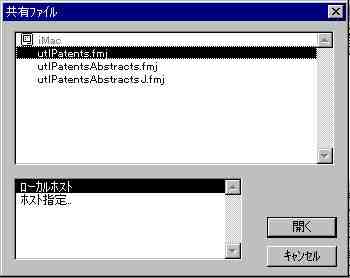
Windowsマシンでファイルを開く場合を例に説明する。Windows版のファイルメーカーProを立ち上げ、「ファイル」メニューで「開く」を選び、ダイアログボックスで「共有ファイル」ボタンをクリックすると図3(Windowsマシンの例)のダイアログが開く。
ここで、utlPatents.fmjを選びクリックするとデータ受信が完了するまでの間、波状のカーソルが表示される。
あるユーザが開いているレコードには、他のユーザは同時に表示はできるが、編集作業をすることはできない。
共有ファイルが変更された場合、その操作をホストが行った場合でも、ゲストが行った場合でも変更内容はホストのファイルに保存されるので、ファイルは常に最新内容に自動更新されることになる。
図3 共有ファイルの選択
(2)ファイルの保護
変更する権限を持っていないユーザーによって不正な変更が行われないように、アクセス権を設定して十分な安全対策を行っておく必要がある。
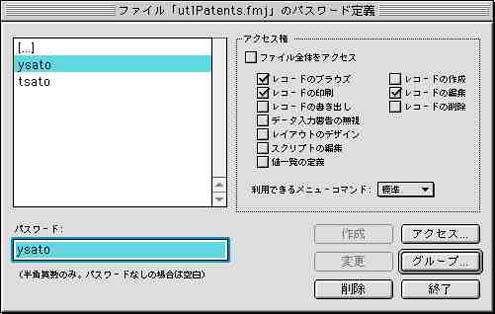
例えば、図4のようなパスワード定義によって、パスワードysatoを持つユーザは、レコードの閲覧、レコードの印刷、レコードの編集の機能だけを実行でき、レイアウトの変更などのデータベースの設計に近い作業にたずさわることはできない。
図4 パスワード定義
ファイルメーカーProによるWeb公開
ファイルメーカーPro 4.1や最新バージョンのファイルメーカーPro
5は、Web公開機能を持っているので、LANで接続されたInternet
ExplorerやNetscape
NavigaterなどのWebブラウザをインストールしてあるPCであれば、MacであれWindowsマシンであれファイルメーカーPro
のデータベースにアクセスできる。
ファイル共有の時には個々のクライアントにそれぞれアプリケーションソフトをインストールしておく必要があったが、Web公開ではサーバーだけファイルメーカーProのアプリケーションソフトをインストールしておけば済む。
ファイルメーカーPro
4.1を使用して、Web上にデータベースを公開するには、ファイルメーカーProインスタントWebによる方法とファイルメーカーProカスタムWebによる方法の二つがある。インスタントWebによる方法は、Webページを作る必要がなく、ファイルメーカーPro4.1にビルトインされているWebページが表示され、データベースを即座に簡単に公開できる。カスタムWebによる方法は、インスタントWebよりも柔軟性のある相互性の高い機能を提供できる。
ここでは、はじめにファイルメーカーPro 4.1を使用するカスタムWeb
による方法を紹介し、次に最新バージョンであるファイルメーカーPro
5を使用したインスタントWebによる方法を取りあげる。ただし、筆者の環境はいまだ常時接続ではないので、Web公開はあくまで家庭内LANの範囲であり、外部からのアクセスはできない。
(1)カスタムWebによるWebページの作成とWeb公開
Webページを作成するツールには「ホームページPro」に附属するファイルメーカーProアシスタントを使用することにする。
作成されるWebページはファイルメーカーPro
4.1フォルダーのWebフォルダーに「PatentData]サブフォルダーを作って保存するようにする。
ファイルメーカーProアシスタントを開くには、「ファイル」メニューを辿って「ファイルメーカーProアシスタント」を選択する。一連のパネルが表示されるので、それに従って設定を行い、「次へ」をクリックする。
「データベースの選択」パネルでは、IPアドレス(筆者のシステムの例では、192.168.118.3:591)を入力する。次に「サーバに接続」ボタンを押すとスクロールリストにデータベースの一覧が表示されるので使用するデータベース(この場合、 utlPatents.fmj
)を選択する。
以下、レイアウト選択、機能選択、検索ページの設定、検索結果ページの設定、検索結果ソート順の設定、レコード詳細ページの設定、スタイルの設定、保存場所の順にパネルの指示にしたがって進める。途中で「キャンセル」をクリックするとそれまでに設定した内容はすべて失われるので、最初からやり直す羽目になる。
ファイルメーカーProのWebサーバー機能を使えるようにするには、準備として、
Webコンパニオンプラグインを有効にする必要がある。
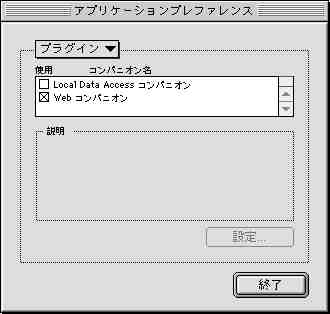
そのためには「編集」「プレファレンス」「アプリケーション」ウインドウを辿って開き「プラグイン」タブのところで「Webコンパニオン」にチェックを入れておく。
図5 Webコンパニオンのチェック
さらに、utlPatents.fmj
マスターファイルを開いて、共有設定でWebコンパニオンをチェックしておく必要がある。二つの関連ファイルではチェックする必要はない。
ブラウザーでURL(http://192.168.118.3:591/PatentData/default.htm)で開くと、データベースにアクセスできる。ただし、前述のようにサーバーは常時接続の環境にないので、あくまで家庭内LANの範囲での実験的なもので、外部回線からのアクセスはできない。アクセスを有効なものにするには、データベースファイルは開いた状態にしておく必要がある。
クライアントのMacでInternet
Explorerを使ってこのデータベースへのリンクを開くと図6のような目次ページが開く。
図6 目次ページ
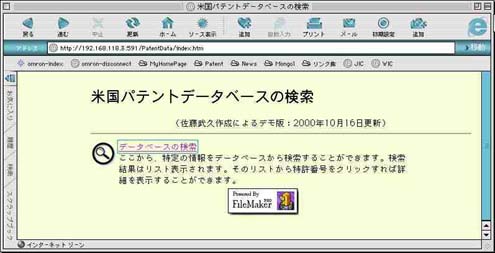
「データベースの検索」アイコンをクリックすると、図7のような検索条件入力画面が開く。ここで例えば、titleでキーワードをpower
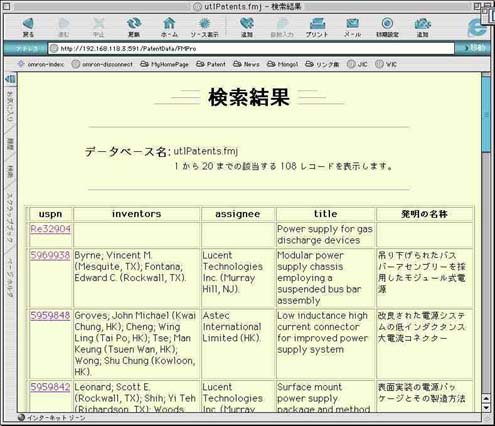
supplyと入力してみる。結果は、図8のように、108件のレコードが該当し、uspnの降順で整列されて20件毎のリストが表示される。さらに、uspn番号をクリックすると詳細データが表示される。
図7 検索条件入力ページ
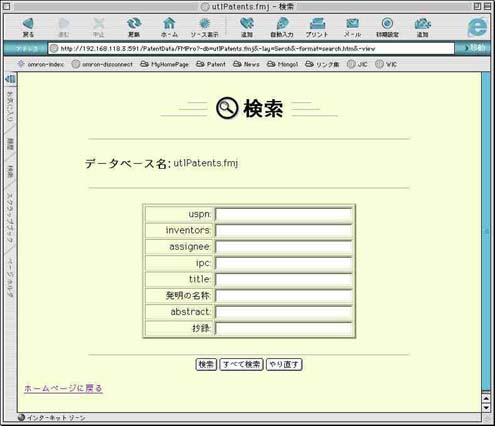
図8 検索結果リスト
(2)ファイルメーカーPro 5によるインスタントWeb公開
最新バージョンの「ファイルメーカーPro
5」はインスタントWeb公開機能が強化され、デスクトップで作成したデータベースのレイアウトのイメージで表示されるようになっている。
インスタントWebを設定するには、共有設定のWebコンパニオン設定でインスタントWeb
をチェックする。その際、ホームページを(ビルトイン)に設定(図9)しておけば内蔵のホームページが表示され、Webページ作成の手間がいらず便利である。
Internet
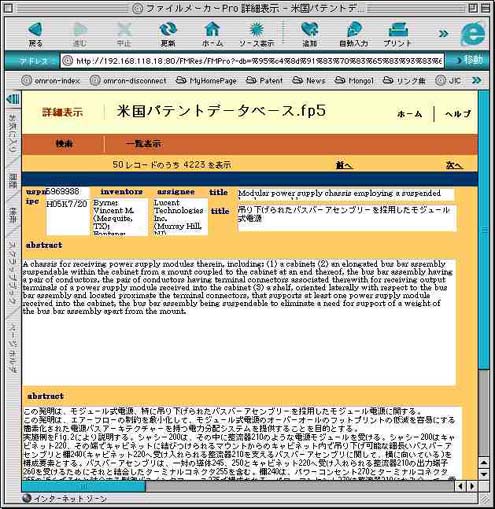
ExplorerでサーバーのローカルIPアドレス192.168.118.18とTCP/IPポート番号80を組み合わせたURLとしてhttp://192.168.118.18.80/でアクセスすると、図10のようなホームページが開く。検索結果の詳細表示も、図11のようにファイルメーカーPro
5の画面イメージと似たものが表示される。
図9 Webコンパニオンの設定
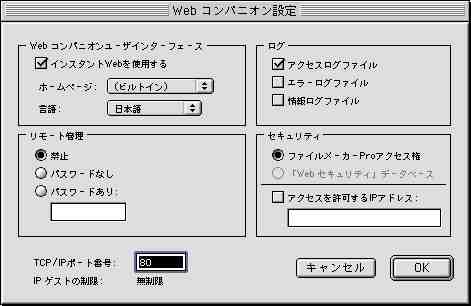
図10 ホームページ
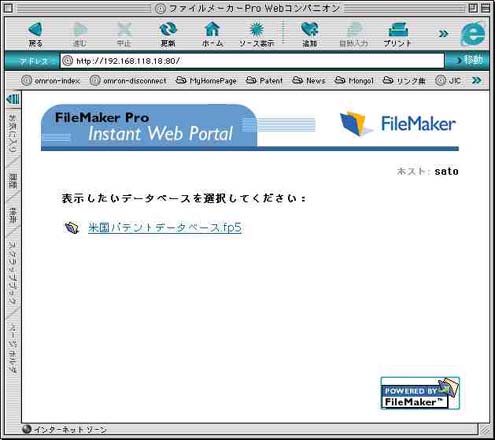
図11 詳細表示
参考文献
(1)ホームページProユーザーズガイド 「第10章 ファイルメーカーProデータベースへの接続」
(2)ファイルメーカーPro
4.1ヘルプ 「ネットワーク上のファイルの共有」「Web上でのデータベースの公開」