ファイルメーカーProの検索の基礎
本連載の第5回「米国パテントのデータベースの作成」では、ファイルメーカーProを用いたデータベースの作成法について紹介した。今回は、そのデータベースを活用するために、やや細部に立ち入り過ぎる嫌いはあるが、検索の具体的な手法を整理して紹介することにする。
先の回で作成した検索条件の入力画面は図1のようなものであった。
図1 検索条件の入力画面
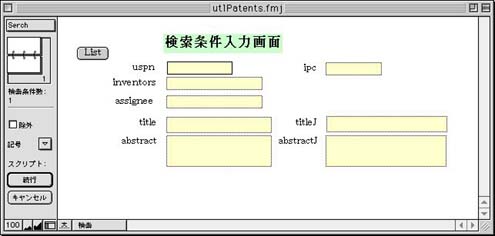
この画面は、リストのブラウズモードで[Serch]ボタンを押すことでスクリプトが実行され、[選択]メニューで[全レコードを対象に]が選ばれているので、最も単純な検索は、一つのフィールドだけに検索条件を入力して、例えば、titleJのフィールドにキーワードを”電源”と入力して、その後[続行]ボタンを押すだけでよい。この指定のフォームで、さらに複数のフィールドに、例えば、出願人としてasigneeのフィールドに"ABC Corporation"と入力すれば、いわゆるAND検索となり、ABC社の出願による電源に関する和文抄録に検索範囲を絞り込むことができる。
これに対して、OR検索は、例えば、titleJのフィールドで”電源”と入力した後、[モード]メニューで新規検索条件(アップルマーク+N)をクリックして、新しい検索条件入力画面のtitleフィールドで"power supply"と入力して[続行]ボタンを押すと、それぞれのタイトルフィールドに”電源”または"power supply"のいずれかを含むレコードが対象レコードとして同時に抽出される。
"power supply"の場合、"power supplies"と表現される場合もあるので、これらを同時に抽出するには、[モード]メニューで新規検索条件(アップルマーク+N)の代わりに検索条件複写(アップルマーク+D)をクリックし、直前の検索条件"power supply"を"power supplies"と修正した後、[続行]ボタンを押してOR検索すればよい。
入力するキーワードは自由語でよいので、ほとんどの場合、多少の試行錯誤を覚悟すれば、この程度の知識で十分に役に立つが、特殊なケースに対応するためには、次に紹介する検索演算子やポップアップリスト用いると一層便利に活用できる。
検索演算子の利用
(1)ゼロ個以上の任意文字列を表す演算子 (*)
前述の"power supply "または"power supplies"は、ゼロ個以上の任意文字列を表す演算子である*を用いて"power suppl*"と表現すればいずれのケースも含めることができ、いわゆるワイルドカードを使った前方一致検索となる。
「DC-DCコンバータ」のDCーDCの英語表現は多種多様で
DC-DC
DC to DC
DC-to-DC
DC/DC
と4通りの表現を見い出すことができる。
小文字でdc-dcと表現される場合もあるが、ファイルメーカーProでは大文字と小文字の区別はなしに検索されるのでこの4通りについて配慮すればよい。
これらを一括で抽出するためには、同様に、演算子*を用いてDC*DCと表現すればよい。
これを"DC-DC converter"の文字列で検索すると、DC*DCの問題に加えて、DC-DC power converter
DC-DC switching converter
DC-DC series-resonant converter
DC-DC conversion
DC-DC converting
DC-DC bidirectional voltage converter
のような表現のレコードを見のがす結果となり、希望する対象レコードの半分にも満たない該当件数になってしまう。
また、nonvolatileや feedforwardなどの場合、non-volatileや
feed-forwardとハイフンが入る場合もあるので、この場合は、任意の一文字を表す検索演算子(@)を用いてnon@volatileと表現すればよさそうだが、この場合もやはりnon*volatileとしないと両方のケースを同時に抽出できない。
このような例として、下記のものを挙げることができる。
nonvolatile,non-volatile→ non*volatile
feedforward,feed-forward,feed forward→ feed*forward
DC-AC, DC to AC,DC/AC→DC*AC
encrypted, encryption, encryotor→ encrypt*
package,packaging→packag*
(2)完全に一致する値だけを検索する演算子 (=)
出願国を指定して検索する場合、ドイツの国記号はDEだが、単にDEと入力するだけだとAdvanced Micro Devices、Tokyo Shibaura Denki 、Analog Devicesなども含まれてしまう。そこで 完全に一致する値だけを検索する(完全一致検索)には、演算子=を用いて=DEとする。但し、それでも大文字と小文字の区別はされないのでフランス語のdeなどがassigneeフィールドに含まれていると該当レコードに含まれてしまう。しかし、このような例は、ごく稀なので無視しても特に支障はないだろう。
(3)演算子の右側の値より大きい値だけを検索する演算子 (>)
演算子の>を用い、uspnフィールドに、例えば、>600000と入力すれば、特許番号が600000より新しいものを抽出することができる。
(4)指定した範囲内の値だけを検索する演算子 (...)
uspnフィールドで595000...6000000と入力して検索すると、PN5950000からPN6000000の範囲内にある特許番号を持つレコードが抽出される。
(5)その他
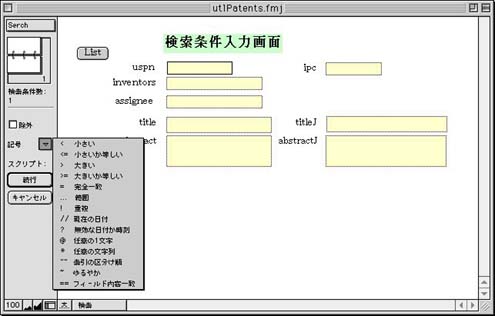
重複検索(!)、ゆるやか検索(~)などを含むその他の全演算子は、ステータスエリアの[記号]をクリックすると図2のようなポップアップメニューが開くので、そこから選んでフィールドに入力できる。
図2 索演算子記号のポップアップメニュ
ポップアップリスト
ポップアップリストは、フィールドのテキスト入力欄をクリックするとそこから下にぶら下がる形でデータリストを表示する。この中から該当する値を選んで入力できる。適当な値がない場合は、新規に入力することもできるし、ポップアップリストの最下部の「編集...」項目をクリックして、値編集画面で登録した値を修正したり、新規の値を追加したりできる。
これはデータの入力に非常に便利で、入力作業のミスをなくすることができる。
(1)assignee(出願人)フィールド
出願人(assignee)をメーカー別、国別に特許を抽出する場合、例えば、IBMとブランド名を入力しても、ごくわずかな例が抽出されるにすぎない。International Business Machines Corporation と正式社名で登録されているので、少なくともInternational Businessまでは、入力する必要がある。
国別では、逆に韓国から出願されている特許を抽出するのに、Koreaと入力しても検索されず、KRと英字2文字の国略号を入力する必要がある。
KR(韓国)だけでなく、台湾もTaiwanではなくTWとしなければならない。
このような関係は、記憶しておくのも、また一覧表を用意しておいてその都度キーボードから入力するのも煩わしいし、入力ミスも起きやすい。
そこで、これらのキーワードを一覧にしてフィールドに自動入力されるようにポップアップリストを用意しておくと都合がよい。
ポップアップリストを設定するには、検索条件入力画面で、[レイアウト]モードにし、assigneeフィールドを選択した状態で[書式]メニューでフィールド書式をクリックする。すると図3のような画面が現れる。
図3 フィールド書式の設定
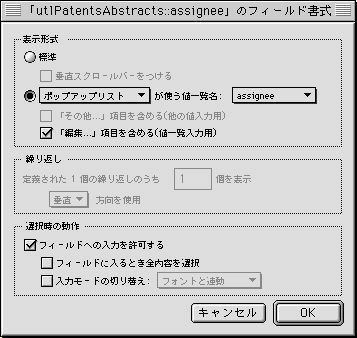
表示形式でポップアップリストを選び、使用する値一覧名をassigneeとする。
『「編集...」項目を含める(値一覧入力用)』をチェックするとブラウズモードで値を追加したり変更したりできる。
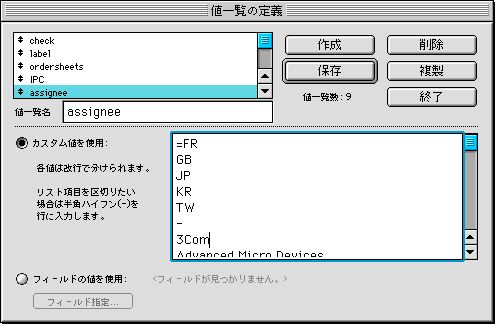
値一覧名のassigneeの表示されているプルダウンメニューの最下部にある「値一覧の定義」を選ぶと図4のようなウインドウが開く。
「カスタム値を使用」を選び、右側のスクロールウインドウに出願人
(assignee)を記入する。
最上部に国別の二文字の記号を入力し、その後に続くメーカー別リストを入力しているが、これらのリストを区別するには半角ハイフン(-)を行に入力する。
図4 一覧の定義

メーカ別データはかなりの行数があるので、初期のデータはMicrosoft Wordなどで入力し昇順にソートしたものをペーストするのが効率的である。
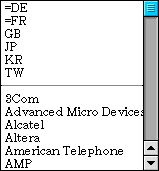
ブラウズモードでassigneeフィールドをクリックすると図5のように表示され、ハイフンは仕切り線に変わっている。
図5 assigneeフィールドのポップアップ
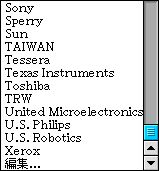
スクロールした最下部には「編集...」という項目が表示されている(図6)。
図6 ポップアップリストの編集項
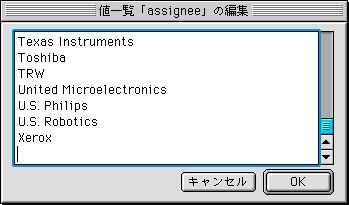
この項目をクリックすると図7のウインドウが開くので、新たな値を追加したり修正したりできる。
図7 値一覧(assignee)の編集
以下同様に、IPCフィールドやtitle、titleJフィールドにもポップアップリストを設定できる。
(2)IPCフィールド
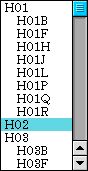
IPCフィールドでは、IPC分類で電子技術に関連の深い主要なクラスとサブクラスを登録しておく(図8)。
図8 ipcフィールドのポップアップリスト
(3)titleフィールド
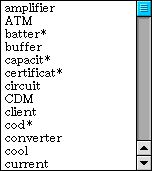
単純な技術用語や略語、前述の演算子*を応用した値、特定の文字列を昇順に並べて行く(図9)。
図9 titleフィールドのポップアップリスト
参考文献
(1)「ファイルメーカーPro」ユーザーズガイド

