特許の電子出願には、それまでは専用電子出願端末が必要だったが、平成10年4月から汎用のパソコンを出願端末としてオンライン出願が可能となった。そのため、個人や小規模企業でも比較的簡単に、しかもそれほど申請費用をかけずに出願ができるようになった。現在では、出願に占めるオンラインの手続の割合は96%となっているという 。
個人でパソコン出願端末を運用するには、ISDN回線が接続可能であることが要求されるので、この加入契約と設備にかかる費用が主な出費となる。
申請の費用は、特許の場合、特許印紙の21,000円は最低必要であり、これに紙の書類で申請すると、電子化料金として基本料4300円+1ページ×800円がプラスされる。そこで自分で明細書を作ってHTML文書にすれば電子化料金もかからず、特許印紙の21,000円がズバリ申請費用となる。弁理士に頼む場合の費用に比べれば格段の安さだ。
パソコンで簡単に出願できるようになったといっても、初めての場合は、CD-ROM交付申請書からはじまる申請書の作成送付とそれに対する特許庁からの通知書類の何通りものやりとりがあり、馴れないうちはこれらの手続きはかなり煩わしい。特許印紙なるものもはじめて目にするようなもので、どこで購入したらいいものやらわからない。
オンライン出願を実行するに当って、特許庁のホームページ
(http://www.jpo-miti.go.jp/indexj.htm)の「お知らせ」の中の「パソコン電子出願情報」に分かり易い解説があるので、まず、これを熟読することが肝要である。
ここでは、筆者が実際にオンライン出願した体験から、オンライン出願の手続きの流れに沿って、特にポイントと思われる点を重点的に解説する。
必要な環境
汎用パソコンとしてはWindowsマシンで、CD-ROMドライブを備えたOS95/98搭載のものが必要で、MACでは利用できない。
パソコン電子出願端末と特許庁の受付サーバ間をオンラインで結ぶのに、ISDN回線(INSネット64)が利用されるので、加入契約を行い、DSUやTAなどの設定を済ませておく必要がある。通信回線は将来構想としてインターネットが検討されているようであるが、現時点ではINSネット64であり、ISDN回線への加入契約が必要である。
それほど遠方でなければ、全国47都道府県の発明協会各支部に共同利用できるパソコン端末が設置されているので、若干の手続きが必要だが、これを利用することもできる。
パソコン出願ソフトの入手
パソコン出願ソフトはCD-ROMで無償で交付され、現在の最新バージョンは「パソコン出願ソフト2 2.30」(平成13年3月30日現在)である。
出願ソフトのCD-ROMを入手するには、特許庁あてに「電子出願プログラムCD-ROM交付請求書」を提出しなければならない。
請求書の作成例(図1)は、特許庁のホームページ
(http://www.jpo-miti.go.jp/indexj.htm)の「お知らせ」の中の「パソコン電子出願情報」に分かり易い解説付きで提示されているのでそこから入手し、これをテンプレートとして利用すればよい。用紙はA4サイズで、ワープロで作成してプリントアウトしたものを特許庁あてに郵送すればよい。『送付先』は下記
〒100-8915
東京都千代田区霞が関3丁目4番3号
特許庁長官 宛
図1 「電子出願プログラムCD-ROM交付請求書」のひな型
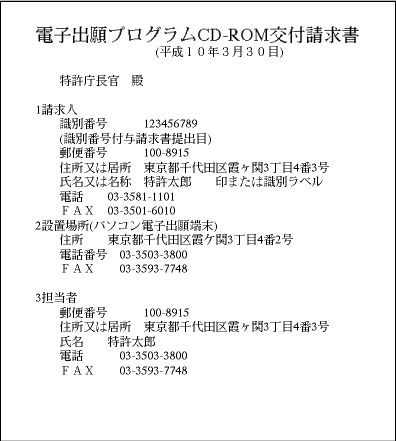
この中に識別番号を記載したり識別ラベルを張り付ける欄があるが、はじめての場合は持っていないので、「識別番号付与請求書」(図2)を作成して同封し、ここの欄は書かないで空欄にしておけば良い。
図2 「識別番号付与請求書」の作成例
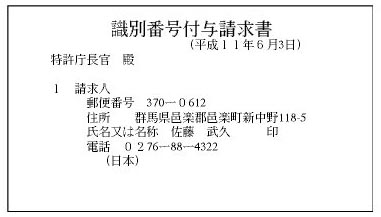
識別番号とは、9桁の数字で構成される番号で、申請人の住所、氏名、印鑑の情報が記録されている。
識別ラベルは、手続きに係わる書面へ識別番号の記載や印鑑の押印を置き換えるものだ。登録した印鑑は忘れないように保管しておくこと、変更があった場合は届けを出す必要がある。
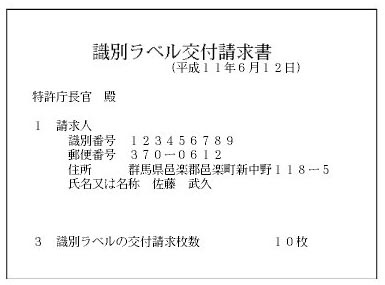
識別ラベルは、識別番号付与後に10枚単位で請求をすることができる(図3)。
図3 「識別ラベル交付請求書」の作成例
パソコン出願ソフトは宅配便で届けられ、送料は着払いでユーザ負担となる。CD-ROMの他にパソコン出願ソフト2のインストール、接続方法、オンライン送信の操作方法等を解説した操作マニュアルが同梱されている。
内容が確認できたら速やかに「電子プログラムCD-ROM受領書」を作成し返送しておく。
パソコン出願ソフトのインストールと接続確認
パソコンで簡単に出願できるようになったといっても、初めての場合は、最初の何通りもの手続きに関わる書類のやりとりは、かなり煩わしい。
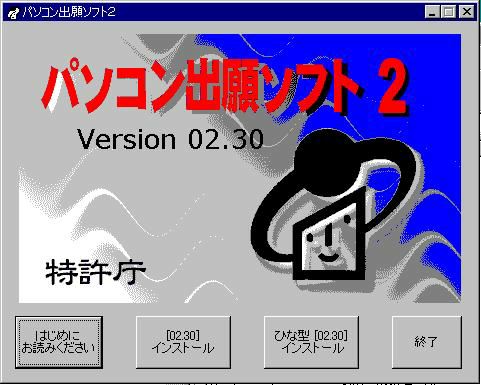
入手したCD-ROMでインストール作業を進めるには、図4の初期画面の「[02.30] インストール」をクリックして画面の指示に従って設定して行けばよいのだが、途中で何を入力するのかわからなかったり、迷ったりする場面も起こりがちである。
図4 「パソコン出願ソフト 2」の初期画面
筆者の場合、パソコン出願ソフト(Ver01.01)からの設定をアップグレードしながら引き継いだものであるが、ここでは、新規に「パソコン出願ソフト2」をインストールするものと仮定して説明することにする。
出願ソフトをインストールして、端末として利用できるようにするには、特許庁への事前手続きとして、「電子情報処理組織使用届」(図5)と「電子情報処理組織を使用した特定通知等の受領希望届」(図6)が必要になる。この時点では、識別ラベルは入手できているので、印鑑を押さずに識別ラベルを張り付ければよい。また、暗証番号は、4桁から128桁の英数字(大文字小文字の区別なし)またはその組み合わせからなる数字である。
「電子情報処理組織使用届」を提出すると、特許庁から二つの通知書類が送付されてくる。
通知書類1:『電子情報処理組織接続確認開始通知』
通知書類2:『電子情報処理組織接続確認開始通知』補足事項
これらの書類には、パソコン出願ソフト2を使用するための環境設定に必要な設定項目が記載されている。
ネットワーク環境の設定は、通知書類1の記載内容に基づき図7のように行う。
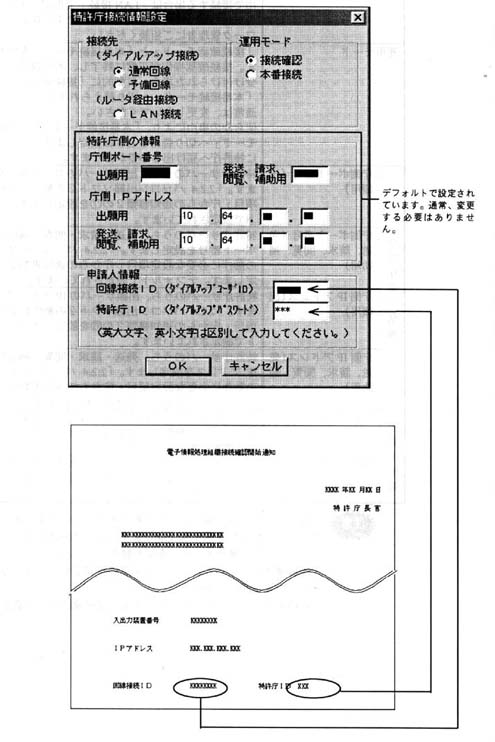
パソコン出願ソフト2の環境設定を行うには、通知書類2の記載に基づき図8のように行う。
これまでは、接続確認回線と本番接続回線には別々の回線番号、特許庁IPアドレス、およびポート番号が用いられていたが、パソコン出願ソフト2では、接続確認を通常回線で行うよう変更されている。
接続確認回線、本番接続回線、通常回線、予備回線と回線名が多くて混乱しやすいが、予備回線は通常回線に障害が生じているときにのみ使用するもので、ほとんど使用することはない回線である。
通知書2の指定期間内に特許庁の受付サーバにサンプルデータの送受信を行い、受領書を受け取ることにより接続の確認を完了する。
接続確認終了後、パソコン出願ソフト2上で本登録要求を行うことにより本番接続環境への切り替えをする。これで本番接続の準備が整ったことになる。
図5 「電子情報処理組織使用届」の作成例
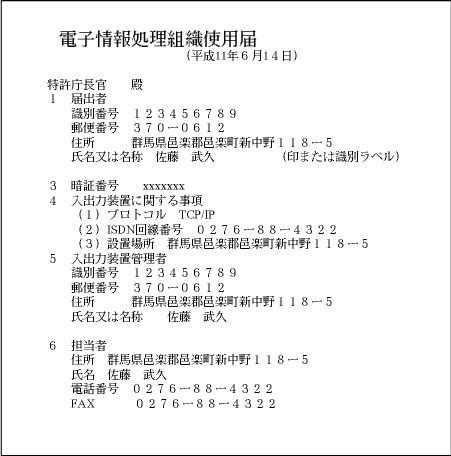
図6 「電子情報処理組織を使用した特定通知等の受領希望届」の作成例
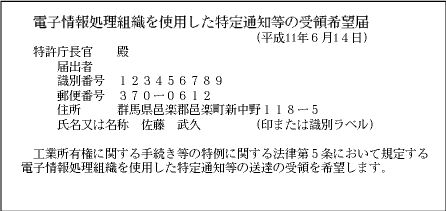
図7 ネットワーク環境の設定
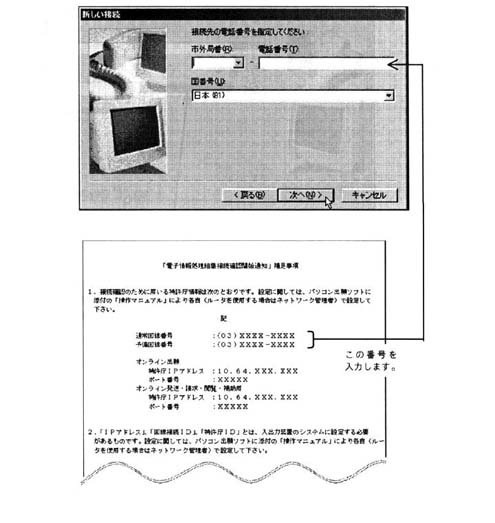
図8 電子出願ソフトの環境設定
予納届
このほかの手続きとして予納届、予納書の提出がある。実際の出願には,手数料の納付は特許印紙によるとされているがオンラインによる手続きでこのような同時納付は不可能なので事前に特許印紙により納付する制度である。特許印紙は大きな郵便局へ行けば手に入る。
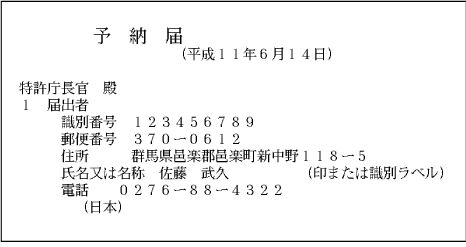
予納制度を利用するには予納届(図9)を提出して予納台帳番号の付与を受ける。
図9 「予納屆」の作成例
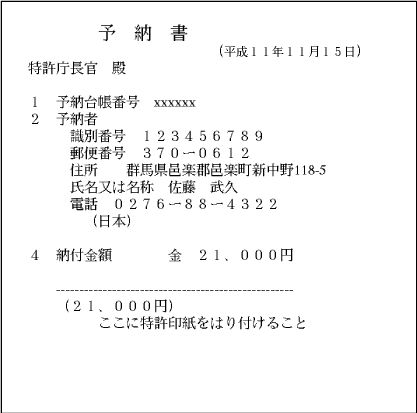
約1週間後に予納台帳番号の付与を受けたら予納書(図10)に手続き見込み額(特許では21,000円)相当の特許印紙を張り付けて出願前に特許庁に書き留めで提出しておく。
図10 「予納書」の作成例
予納金額が予納台帳に反映されるまで約3日が必要とされるのでオンライン出願を行う予定に対し上記日程を考慮に入れてこれらの手続きは早めに済ませておく必要がある。
予納制度を利用する以外に現金納付制度もある。
発明協会の端末使用登録
発明協会の端末は、機器を持たない方々もオンライン手続きができるように設置したもので、自分で持っているものでも故障などの不慮の場合を考慮して、使用登録を済ませておくのがよい。その場合は、協会に「パソコン電子出願共同利用端末機器使用者登録屆書」を提出し、入出力装置番号の情報を入手した後、特許庁に対し事前手続き書類を提出する。発明協会の端末を使用してオンライン出願する場合は、すでに識別番号は持っているので、「電子情報処理組織使用届」と「予納届」を提出するだけでよい。
申請後、1週間ほどでこの手続きは終わる。この事前手続きが済んでから当該の発明協会の支部に出掛ければ一度で用は済む。
次回は実際に明細書を作成し、本番接続環境のパソコン端末からオンライン出願する段階に進む。
参考文献
(1)特許庁ホームページ パソコン電子出願について
(2)特許庁 「電子出願ソフト2 操作マニュアル」
(3)豊沢豊雄「最新改訂版 だれにもわかる特許出願法」