国内パテントのオンライン出願(2)
ー明細書の作成とオンライン出願ー
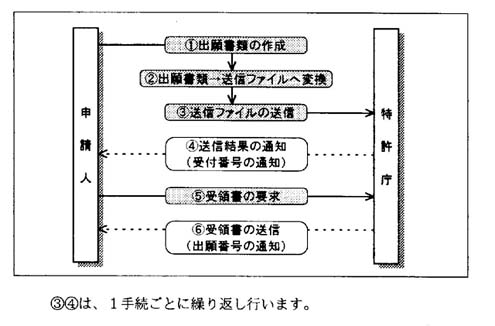
出願書類の特許庁への送信は、図1に示す順序で行われる。
図1 出願書類の送信(特許庁「パソコン出願ソフト2 操作マニュアル」
ひな型をベースとした明細書の作成
特許庁へ送信する特許出願書類は、HTML形式の文書でなければならない。HTML文書といっても、それほど大げさなものではなく、ホームページ作成ソフトなどに頼るのはかえって煩わしいといった程度の簡単なものである。
タグも文末に入れる改行タグ<BR>と図面を挿入するイメージタグ<IMG SRC="xxx">の二つを理解しておけば、ほとんどの場合十分と思われる。
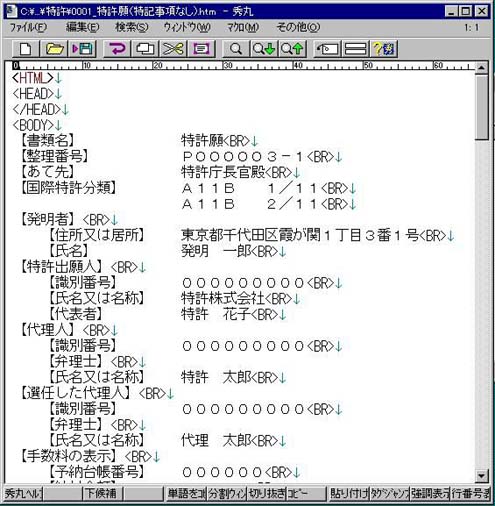
HTML形式の各書類のひな型はインストール用CD-ROMに用意されている。特許出願の場合、ファイルNo.0001の「特許願(特記事項なし)」(図2)をテキストエディタで開き、これに変更修正を加えてゆけばHTML形式の書類がより簡単に作成できる。
図2 特許出願ひな型文書のテキストエディタでの表示
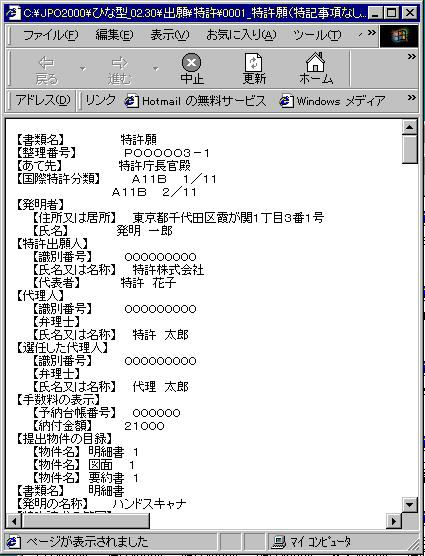
このようなひな型のHTML文書は、Web ブラウザで見ると、図3のように表示される。
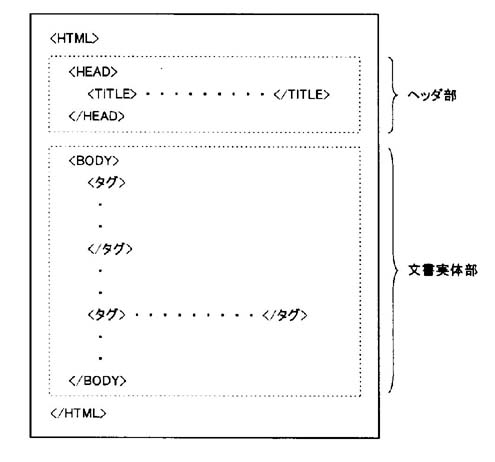
ひな型のHTML文書は、テキストエディタで見た場合、図4のような構成になっており
、タグ<BODY>と</BODY>で挟まれた文書実体部が肝心の特許文書が記述される部分である。
例えば、整理番号はひな型でP000003-1となっているところを、出願人の都合の良いように決めた番号、例えば、001-0のようなものに置き換え、その末尾にタグ<BR>を残しておけばよい。
国際特許分類(IPC)は本連載の第1回「特許電子図書館」で解説したが、出願する特許内容にふさわしいものを選んで記載する。
発明者や特許出願人が複数の場合は、繰り返し順番に並べてゆく。最初に書いた出願人が筆頭出願人とみなされる。
代理人や選任代理人がいない場合は、この項は削除する。
予納台帳番号は前号で説明した予納届によって特許庁から送られてきた番号を記載する。
図3 特許出願ひな型文書のWebブラウザでの表示
このように書式がほとんど一定しているのと、使用できるタグが制限されているので、ホームページ作成ソフトなどで作ってもかえって煩わしいし、必ずしもうまくゆかない。また、Microsoft Wordなどのワープロソフトで作成し、HTML形式で保存するというやり方もあるが、ひな型をベースにテキストエディタを用いて変更修正する方が楽だ。パソコン出願ソフトはWindows版しかサポートされていないので、
図4 HTML文書の構成
使い慣れたMacのテキストエディタやワープロを使って作成した場合は後でWindowsにファイル変換する必要がある。その時、変換コードを「シフトJIS」に指定しておくことが大切だ。自動変換に任せておくとパソコン出願ソフトの文書入力時のチェックでエラーが発生し、どこに問題があるかなかなかわからず随分苦労をした経験がある。
文書中にURLを入力することはすでに米国では禁止されているので、できるだけ避けた方がよいだろう。
図面の挿入
図面(イメージ)は、意匠や商標登録ではJPEGも認められているが特許ではBMPまたはGIF形式に限られる。手書きの図面をスキャナーで読み込むかドローイングソフトなどを使って作成する。
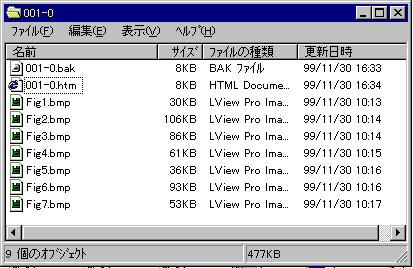
作成された文書と図(イメージ)は特定のフォルダ(図5)にまとめて保存しておく。
図5 フォルダの例
文書中に図を組み込むには、イメージタグを使い、<IMG SRC="組み込みイメージへのファイル名">のように指定する。
パスを含んでもよいが、文書と図を図5のように一つのフォルダに同じレベルで収納しておけば、単に
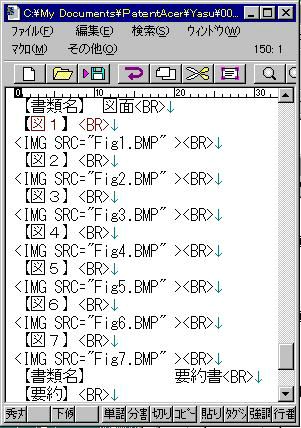
<IMG SRC="Fig1.bmp">
のように入力するだけで良い(図6)。
図6 図の挿入を指定するHTML文
オンライン出願操作
オンライン出願ソフトの基本操作は、次のような流れで行われる。
1.オンライン出願ソフトを起動する
2.利用者フォルダ、送信フォルダを準備する
3.HTML文書の出願書類を送信ファイルに変換する
4.変換結果を確認する
5.送信ファイルをオンライン送信する
6.送信結果を確認する
7.受領書を確認する
パソコン出願ソフトを立ち上げて、メイン画面で「出願」タブを選択し、変換後の送信ファイルを保存する送信ファイルフォルダをクリックしてから「文書入力」ボタンをクリックすると、送信するHTML文書を指定するよう求め来るので、図5のフォルダを指定し、その中の000-1.htmを選択し「指定完了」ボタンをクリックする。
HTML文書の書式チェックが行われ、送信ファイルに変換される。
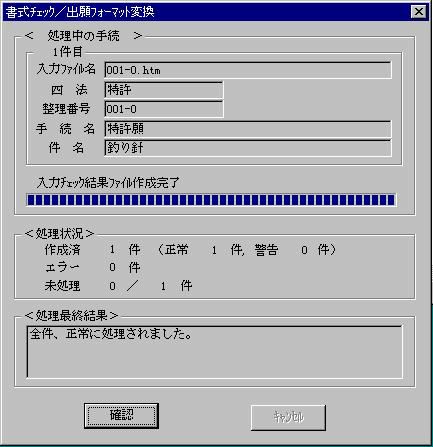
書式チェックでエラーがなければ、図7のような画面が表示されるので、「確認」ボタンをクリックする。
図7 書式チェック
ここで入力チェック結果フォルダを開くとリストビューにチェック結果ファイルが表示される。
送信ファイルの内容をチェックするため、送信フォルダをクリックし、確認する送信ファイルを選択したあと、「表示」ボタンをクリックするとSGMLビューアが自動的に起動し、送信ファイルの内容を表示する。
エラーメッセージが表示された場合は、タグや書式に誤りがあるため、送信ファイルは作成されない。エラーメッセージに従ってHTML文書を修正し、再度「文書入力」を行う必要がある。
エラーコードの読み方は、マニュアルの「11.2.2 書式チェックのエラーメッセージ」に詳しい解説がある。
送信ファイルの内容確認が済んだら、いよいよ送信ファイルの内容を特許庁に送ることになる。
送信ファイルフォルダをクリックし、送信ファイルを選択した後、「オンライン出願」ボタンをクリックする。識別番号と暗証番号を入力し「実行」ボタンをクリックすると特許庁との通信が始まる。通信が完了したら通信状態表示画面のメッセージ欄のメッセージを確認し、「確認」ボタンを押してパソコン出願メイン画面に戻る。
送信結果フォルダをクリックし受信された送信結果ファイル(プルーフ)の確認を行う。
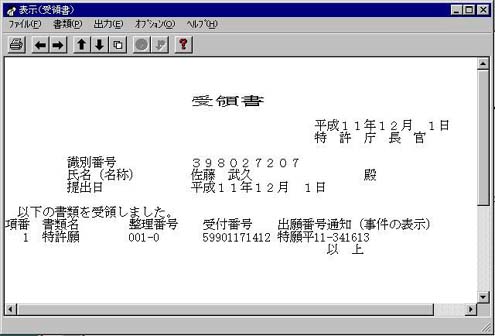
受領書フォルダをクリックし、受信した受領書ファイルを選択し、「表示」ボタンをクリックし、受付け番号や出願番号などが記載された受領書(図8)の内容を確認する。
図8 受領書の受信
受け付けられた特許は、約1年半後に公開され、特許庁のホームページで検索・閲覧できる。