3-4
米国へのパテント出願(2)
やっと届いた米国特許商法庁 (USPTO)からの書類
10月15日、ついに待ちに待った米国特許商法庁 (USPTO)からの書類が届いた。米国での同時多発テロ事件の影響で遅れが出ているようだ。手紙の発送日付けは9月21日となっているので24日もかかったことになる。申請ためのCertificate
Apllication
Formをエアメールで送ったのが8月2日なので実に75日もかかってしまったことになる。
もっと短期間に処理するのであれば、エアメールで送るのでなく、DHLやEMSを利用するのがよかったかもしれない。
届いた書類はたった一枚だけの封書で、内容は以下に示すような簡単で短いものである。最後の行にPKIのauthorization
code XXXX-XXXX-XXXX
が記されている(図1)。これらのコードの有効期限は60日である。
図1USPTOからの手紙
**********************************
Dear Takehisa Sato:
Enclosed you wiil find your PKI Certificate Authorization Code that
which must be used with the Reference number you recieved via e-mail.
These codes will expire in 60 days. This completes the Certificate
process.
The website needed for downloading the software is
http://www.uspto.gov/ebc.
For all Help Desk questions please use our Toll Free Number:
1.800.PTO.9199
Authorization Code:
XXXX-XXXX-XXXX
***********************************
オンライン出願のためのソフトウェアのダウンロード
オンライン特許申請に必要なソフトウェアは、ウェブサイトhttp://www.uspto.gov/ebcからダウンロードできる。
Electronic Filing System(EFS)のページで、indexのSoftware
Downloadsをクリックすると図2のような各種のソフトウェアの概略が解説されている。
これらのソフトウェアは無料であるが、使用する前にすでに述べたような登録手続きが必要である。
図2 ソフトウェアのダウンロード
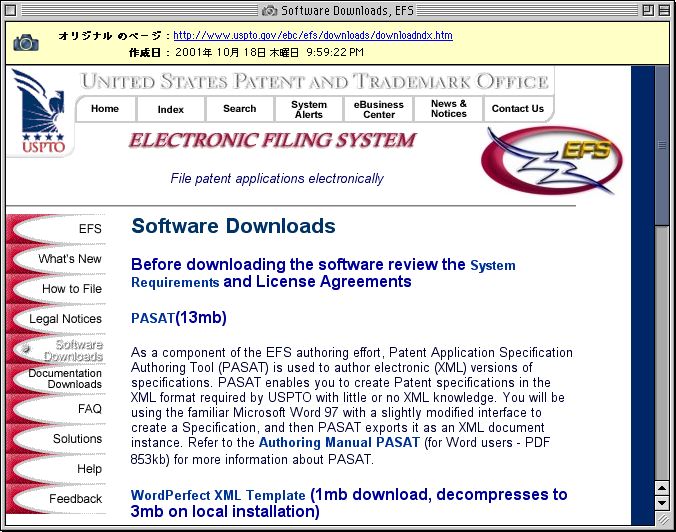
冒頭にこれらのソフトウェアをダウンロードする前に読んで同意すべきthe
System Requirements and License
Agreements(システム要求とライセンス同意書)があるので先にこれをダウンロードして読んでおくのがよいだろう。該当ソフトウェアをダウンロードするに先立ってこのライセンス条件での同意を求められる。
システム要求とライセンス同意書
リバースエンジニアリングの禁止や免責条項をはじめとする一通りの契約条項が網羅されているが特に注意する点を挙げると次のようなものである。
前半がUSPTO/PASATライセンス、後半がS4/TEXTライセンスに関する契約条文となっている。
USPTO/PASATライセンス
2項 許可
USPTOは、i)ユーザーライセンスを実行するために必要なものとしてここでライセンスを認められた範囲にこのソフトウェアのコピーをし、(ii)ここで認可されたソフトウェアの各コピーを用いることを非専有的で譲渡不可の条件の下に許可を与える。
11項
PASATは、S4/TEXTと呼ばれている商用レディメイドのソフト製品を利用しており、そのライセンスも含まれる。S4/TEXT
RUN-TIME SOFTWARE LICENSE AGREEMENTは、以下のページに含まれる。
S4/TEXT RUN-TIME SOFTWARE LICENSE
AGREEMENT(サブライセンス契約)
各種ソフトウェアの解説
PASAT(13MB)
PASATはPatent Application Specification Authoring Tool
(PASAT)の略語で、明細書のXML版を作成するのに用いられ、仮にXMLについての知識がなくても USPTOの要求する XMLフォーマットによる特許明細書が作成できる。
わずかに修正されたインタフェースを備えたおなじみのMicrosoft Word
97を用いて明細書をつくり、次に、PASATがXML文書例としてそれをエクスポートする。
PASATの詳細についてはAuthoring Manual
PASAT(Wordユーザー用でPDF853KB、同じページでダウンロードできる)を参照するとよい。
WordPerfect XML Template
Microsoft Word 97がないユーザーは、代わりにWordPerfect XML
Templateを用いることができ、明細書の電子バージョンを書くためにはWordPerfectが用いられる。
WordPerfect XML
Templateはダウンロードは1MBでローカル・インストール時に3MBに解凍される。WordPerfect
XML Templateの詳細についてはAuthoring
Manual(WordPerfectユーザー用でPDFで1.24MB)をダウンロードするとよい。
ePave
(ダウンロード時11MB、ローカル・インストールで21MBに解凍される。輸出規制適応)
このソフトウェアは、出願人または弁理士が、USPTOへの特許情報を集めたり提出したるできるようにするソフトウェアで、ePaveの詳細情報はePave
Submission Manual (PDF 1.89MB)を参照するとよい。
適用可能なEFS(ePAVE3.0)送信料金を更新するためにはVersion
Examinerをダウンロードしなければならない。Version
Examinerの前にはePAVE3.0をインストールしておく必要がある。Version
Examiner
Processは、自動的に立ち上がり、EFS(ePAVE3.0)ソフトウェアに組み込まれる料金テーブル・ファイルを更新する。Version
Examinerは、払い込まれるどんな適用できる料金額も2001年10月1日を有効期限とし、2001年10月1日以後は修正された料金額量で支払われなければならない。
USPTO Direct
(ダウンロード時3MB、ローカル・インストールで5MBに解凍される。輸出規制適応)
このソフトウェアは、USPTOに安全な提出物を送るのに必要なデジタル証明書をつくるために用いるもので、登録プロセスを完了するまではダウンロードすべきではない。
これらのソフトウェアをダウンロードする前にUSPTO/PASAT
ライセンスを良く読んでおく必要がある。このライセンスの条件下でソフトウェアは提供される。
PASATの総括的な解説
PASATをインストールする前にMicrosoft (MS) Word 97 (English
Version)(またはMicrosoft Word 2000 )がc:\Program files\Microsoft
Office\というデレクトリにインストールされている必要がある。PASATはWinword.exeというファイルがあるデレクトリにインストールされる。
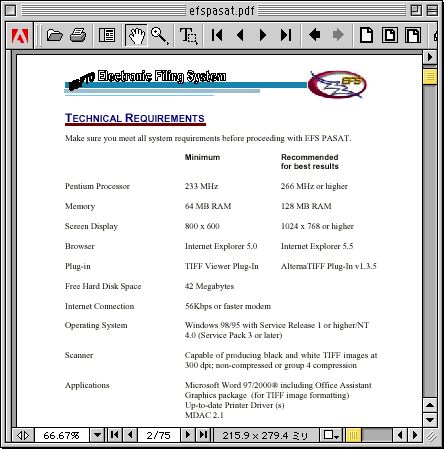
動作のための要求される最小と推奨の環境条件は図3
に示すようなものであ、Macはサポートされていない。
図3 PASATのシステム要求
PASATはOnline
Help(OLH)を備えており、個別でもアプリケーションの中からでも実行できる。
PASATのインストール
PASATアプリケーションをインストールするには
1.すべてのアプリケーションを閉じる。
2.ダウンロードしたPasat_1.exeファイルをダブルクリックするとPASATのセットアップがスタートする。
註:CD-ROMも無償で配布されている。
3.あとはセットアッププロンプトに従う。
4.インストールプロセスが終了したらマシンを再起動する。
PASATをインストールした後は、PASATのショートカットがデスクトップに現われる。
このショートカットを使うと、Fileメニューのポップアップメニューに新しいオプションを伴ったMS
Wordが立ち上がる。
PASATの動作
c:\Program files\Microsoft
Office\i4i\pasat\documentation\にあるpasat.hlpが詳細なガイドとなっている。また詳細なオーサリングガイドとしてはefspasad.pdfを見るとよい。
1.XML文書をインポート、PASATファイルをロードしたり、新しい明細書を作成する。
2.明細書のコンテンツを編集(Edit)する。
3.将来の編集のために.s4wファイルとして必要な場合は保存する。
4.USPTO DTD
に対して明細書を検証(Validate)し発見されたエラーを訂正する。
5.オプションとしてインターネットブラウザーでXMLインスタンスとしての明細書をプレビューする。
6.USPTOへの送信(Submissiion)のために用意されたXMLインスタンスとしての明細書をエクスポートする。
このオーサリングガイドは、MS
Wordと従来の紙ベースのパテント出願の明細書作成業務に精通しているものとして話を進めている。したがって、XMLインスタンスとしてパテント明細書を作成するのに必要なPASATに特有の手続きだけを解説する。
このガイドの各セクションには次のものが含まれる。
.動作の概要
.ステップバイステップの指示
.システム応答
.オプションとしての参考例
.オプションとして舞台の背後でPASATが遂行するXML動作を要約したノート
明細書作成の実例
オーサーリングツールとしてのPASATアプリケーションの
感触を持てるように最初のPASAT明細書を作成して見よう。ワープロソフトMS
Wordで仕上げたサンプル見本としてc:\Program Files\Microsoft
Office\i4i\PASAT\Tutorial\というデレクトリにあるExample1.docというファイルを利用する。これを予めMS
Word
ウインドウに開いておいて各セクションを適宜コピーして新しいPASAT書類の該当箇所にペーストして行くだけの繰り返し作業でPASAT明細書の見本が完成するはずである。
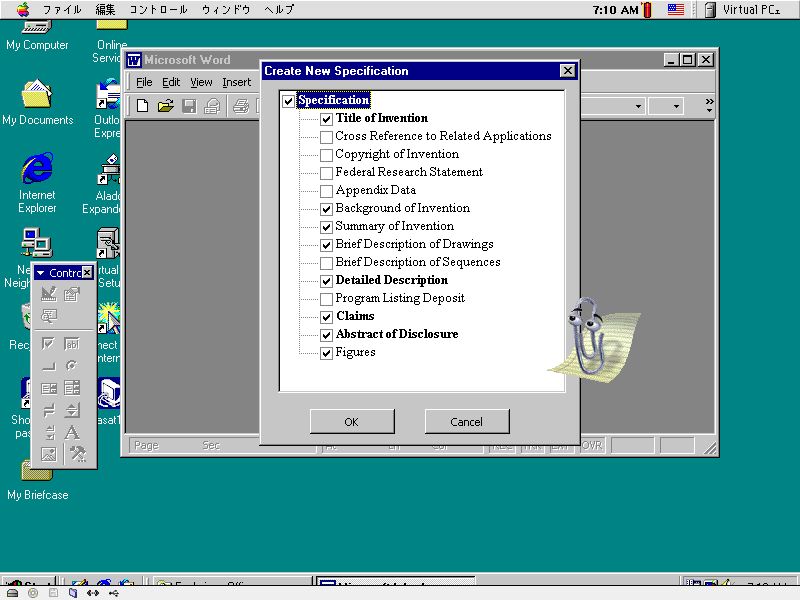
MS WordウインドウでFileメニューからNew
SpecificationオプションをクリックするとCreate New
Specificationダイアログが開く。
ここでFiguresセクションに隣接するチェックボックスをチェックする。すべての他の選択されたセクションは太字で示されており必須項目である
OKボタンをクリックするとMS
Wordウインドウに選んだセクションのヘッダーを含む新しい明細書が表示されて準備完了である(図4)。
図4 新しい明細書の作成(初期画面)
以下に具体的な操作手順を示す。
(1)TITLE OF THE INVENTION の入力
1."Title of Invention" タイトルを選択する。
2. テキストを消去し、Example1.doc の次のテキスト"Reusable vinyl
tape for securing hockey equipment externally"と置換する。
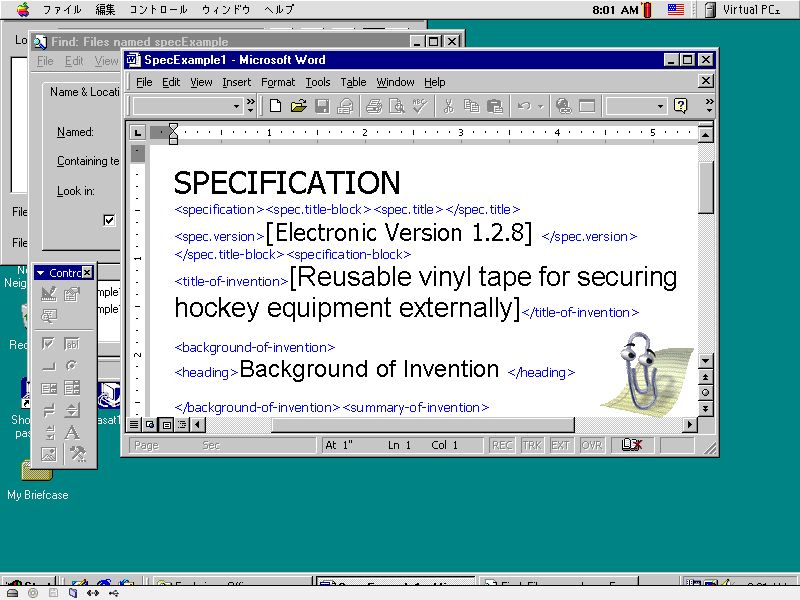
新しい明細書の編集用に準備されたTags Offモデルでは通常のMS
Wordの文書となんら変わらないように見える。
しかし、ViewメニューでViews Tagsを選択するとTags
Onモードになり図5のようにPASATは隠れていたタグを表示する。Tags
OffモードとTags Onモードはトグル動作で切り替えできる。
図5 新しい明細書のTags On モード表示
(2)DESCRIPTIONの入力
1.Example1文書のDetailed
Descriptionという見出しの中のすべてのテキストを選ぶ。
2.ツールバーのCopyボタンをクリックする。
3.新しい明細書のDetailed
Descriptionという見出しの場所にカーソルの位置を合わせる。
4.EditメニューからPaste
Paragraph(s)オプションを選ぶ。Example1.docからコピーされたテキストが三つの個々のパラグラフとして各々対応する番号を伴ってDetailed
Description
セクションにペーストされる。番号の[]の初期値は空である。
5.パラグラフの番号を連番にするためにはToolsメニューからRenumberオプションを選び次いでParagraphsを選択する。
(3)CLAIMS の入力
(4)ABSTRACT の入力
(5)FIGURE の入力
これらはいずれも(1)、(2)と同様のカットアンドペースト操作で実行される。
(6)明細書の検証
1.ToolsメニューからValidate Instanceオプションを選ぶ。"Instance is
Valid"メッセージボックスが表示される。
2.メッセージをするためにOKボタンをクリックする。
(7)明細書のプレビュー
1.FileメニューからPreview in Browserオプションを選ぶ。Internet
Explorer
が立ち上がり明細書はXMLインスタンスとしてウインドウに表示される。現時点ではnetscapeはサポートされていない。
(8)明細書のエクスポート
1.FileメニューからExport XML Specificationオプションを選ぶ。Export
Specificationダイヤログが開く。
2.明細書のパスと名前を指定してSaveボタンをクリックする。
これであなたの明細書は .xmlファイルとしてエクスポートされた。後はUSPTOへの送信を待つだけである。
(つづく)
参考文献
Authoring Manual PASAT for Word users(efspasat.pdf) USPTO
「米国特許入門」 木梨貞男 (株)工業調査会 2001年8月刊