3-5
米国へのパテント出願(3)
PASAT 1.1
Mini-tutorialは前号の後半の明細書作成の解説とかなりの部分で重複しているが、実務的にはより具体的なので明細書の作成手順書として敢えて繰り返し解説することにする。
明細書の作成手順
(1)明細書のスケルトンを作成
pasatアイコンをダブルクリックしてMS Wordを立ち上げる。
Fileメニュからnew Specificationオプションを選択する。
Create New
Specificationダイアログが表示されるのでFiguresセクションに隣接するチェックボックスをチェックする(図1)。
図1 明細書のスケルトン
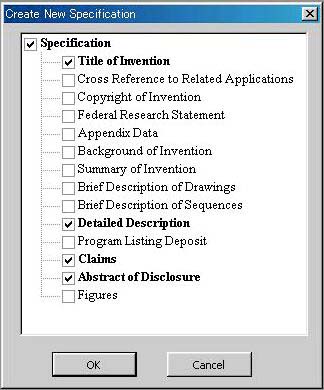
すべての選択されたセクションは太字で必須項目である。
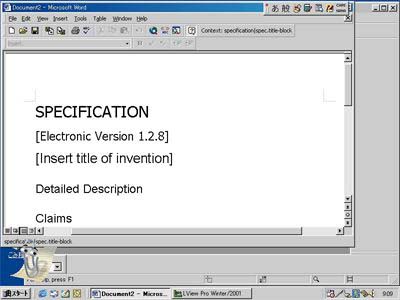
OKボタンをクリックするとMS Wordウィンドウにnew
specificationが表示される(図2)。これは先に選択したセクションのヘッダーを含んでいる。
図2 new specification
(2)Title of Inventionの入力
予めこれとは別にMS
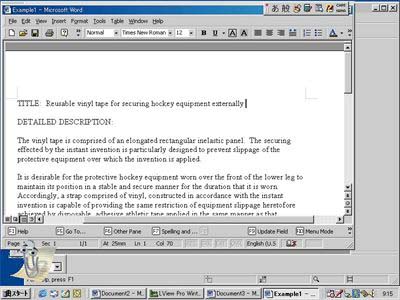
Wordを立ち上げてtutorialフォルダーにあるExample1.docを開いておく(図3)。
図3 Example1.doc
Titleセクションの"Title of
Invention"を選択し、テキストを消去して次のものと置き換える。
Reusable vinyl tape for securing hockey equipment externally
(3)DETAILED DESCRIPTIONの入力
次にDETAILED
DESCRIPTIONヘッダーにあるすべてのテキストの代わりにExample1.docにある該当テキストをコピー&ペーストで貼り付ける。
ペーストの仕方はDETAILED
DESCRIPTIONヘッダーのどこでもよいからカーソルを位置合わせした後、EditメニューでPaste
Paragraph(s)オプションを選択すればよい。
DETAILED
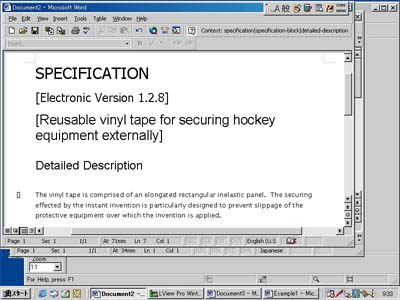
DESCRIPTIONのテキストはこの例では三つの個別のパラグラフに分かれてペーストされる。それぞれ対応する番号を持つが、この段階では空欄である(図4)。
図4 DETAILED DESCRIPTION
パラグラフの通し番号を付けるにはToolsメニューでRenumberオプションを選択し、次にPragraphsを選ぶ。
(4)CLAIMS、ABSTRACTの入力
DETAILED
DESCRIPTIONの入力とほとんど同じ作業となる。CLAIMSの番号の[c]は初期値は空である。通し番号を付けるにはToolsメニューでRenumberオプションを選択し、次にClaimsを選ぶ。
CLAIMSのテキスト要素を分割しインデントを付けるには、Claimsセクションの最初のクレームで"comprising:"の後にカーソルを合わせEnterキーを押すとカーソル位置に改行が挿入される。
改行後の分割されたクレームテキストのどこでもよいからカーソルを合わせツールバーのIncrease
Indentボタンをクリックすると選択されたクレームテキスト要素が右に(インデントの第一レベルに)移動する。
ABSTRACTSの入力も同様の作業となる。
(5)FIGUREの入力
InsertメニューからFigure
Managerオプションを選ぶとFigureダイアログが表示される(図5)。
図5 Figureダイアログ
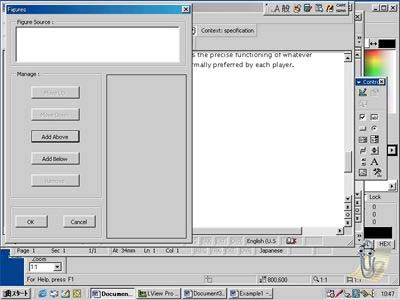
Add Above ボタンを押すとWindows File Openダイアログが表示される。
次のようなデレクトリ(c:\ProgramsFiles\Microsoft
Office\Office\PASAT\Tutorial)にあるファイル5346734fig1.tifを選びOpenボタンをクリックすると選択されたファイルがFiguresダイヤログの右半面に現れる。
OKボタンを押すとFigures
ダイヤログは閉じ、規定の図画が明細書のFiguresセクションに現れる。
(6)明細書の認証
ToolsメニューからValidate Instanceオプションを選ぶ。
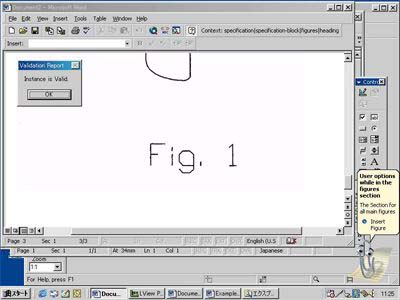
このチュートリアルのステップに従って進めると"Instance is
Valid"メッセージボックスが現れる(図6)のでOKボタンをクリックしてメッセージを閉じる。
図6 "Instance is Valid"メッセージ
(7)明細書のプレビュー
この段階でのMS
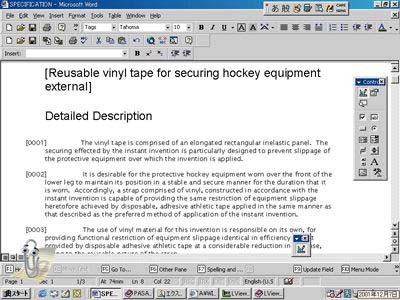
Wordウインドウの画面は図7のようになっている。
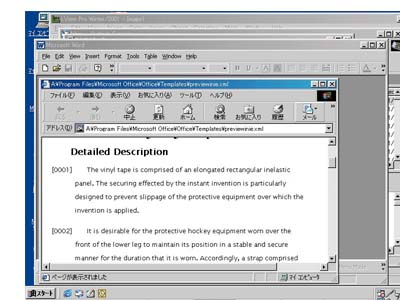
FileメニューでPreview in Browserオプションを選択するとInternet
Explorerが立ち上がりこの明細書がXMLインスタンスとしてウインドウに表示される。
図7 MS Wordウインドウの画面
(8)明細書のエクスポート
FileメニューからExport XML Specificationオプションを選択するとExport
Specificationダイアログが表示される。
明細書のパスと名前を規定してSaveボタンを押すとXMLファイル(*.xml)としてエクスポートされ明細書をUSPTOへ送信する準備が完了する。
明細書の編集作業
(1)明細書のインポート
XMLインスタンスとしてエキスポートされた明細書をインポートするにはFileポップアップメニューからInport
XML Specificationオプションを選ぶ。
Input XML
Instanceダイアログが表示される(図8)のでダイアログでインプットしたいXMLインスタンスに位置を定めOpenボタンをクリックする。
図8 Input XML Instanceダイアログ
もし、選択されたインスタンスがUSPTOのDTDに準拠して有効であるならば、MS
Wordウインドウに編集用に用意されたTag Offモード(通常のMS
Wordと何ら変わらない)で表示される。
もし、
インスタンスが無効ならば、インポートはアボートし適当な警告が表示される。
(2)明細書のローディング
.s4wファイルとして保存した明細書をロードするにはFileポップアップメニューからLoad
Specificationオプションを選択し、Load
Specificationダイアログを表示させる。
次にダイアログでロードしたい.s4wファイルに位置を定めOpen
ボタンをクリックする。
選択された明細書がMS Wordウインドウに編集用に用意されたTags
Offモードで表示される。場面の背後でのXMLの動作を容易にするためにPASATではMS
Word のいくつかの機能をデスエーブルにしている。
(3)明細書の編集
PASAT
で明細書を作ったり修正したりするために必要なすべての動作を解説する。
・タグの変更とエンティティの表示
デフォルトでPASATファイルはMS WordウインドウにTags
Offモード(タグが隠れたかたち)で表示される。これは明細書があたかもMS
Word文書であるかのように見せる。
エンティティは、デフォルトでそれらを表示すると区別の文字として表示される。
PASATは場面の背後ですべてのXML 関連の操作を取り扱う。
明細書編集の通常のコースではXMLのマークアップ(タグ)は見る必要がない。しかし、例えば診断の目的でタグを表示したければいつでもそうすることができる。
Tags Offモードと Tags
Onモードの間でトグル動作をさせるにはViewメニューから View
Tagsを選択する。
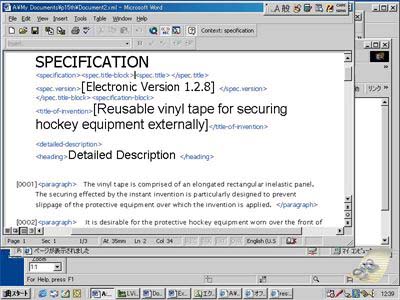
もし、タグが隠れているならばPASAT
はそれを表示する(図9)。逆の場合も然りである。
図9 Tags Onモード
・エンティティの表示と表示モード
何らかの理由でXMLモードとして明細書中に埋め込まれたエンティティを表示したいときにはいつでもそれができる。
シンボルとコードエンティティの間でトグル動作をするにはViewメニューからView
Entitiesオプションを選択する。
もし、エンティティが特別の文字として表示されていなければPASATはそれをコードとして表示する。その逆も然りである。
USPTOへの送信
明細書の準備が完了したら後はePAVEによりUSPTOへの送信を待つのみである。
参考文献
PASAT 1.1 Mini-tutorial