第11回
英日/日英翻訳支援
インターネットは英語が中心の世界なので、エンジニアが英語に接する機会は益々増えてくる。海外のソフトも日本語版が用意される場合でも時間がかかり、いつも日本語版だけを頼るわけにはいかない。
そこで英語を読み書きする場合に助けになるのがパソコン利用による電子辞書や翻訳支援ソフトというわけだ。
しかし、現在の翻訳支援ソフトの実力に過度の期待は禁物で、使い方によっては、無いよりましだと思える場合もあるし、無い方がましだと思える場合もある
とはいっても、重く分厚い印刷辞書を丹念にひきながらの根気のいる作業と比べれば、パソコン利用の効用ははるかに大きいものがある。
今回は英日翻訳を中心に、インターネットのホームページを読む場合と英文テキストを読む場合の利用法について学ぶ。特に、後半にはスキャナーで取り込んでOCRで認識したテキストを翻訳ソフトにかける一連の流れを具体例を挙げて解説する。
機械翻訳
一口に翻訳ソフトといっても、単語を訳す電子辞書からテキストサイズを制限しないプロユースの一括翻訳機能のものまで多種多様である。また、価格もフリーウェアから数十万円もするものまであり、実用性と価格のバランスを考えてどれを選べばいいのか迷うところだ。
特に、ここ数年のインターネットの普及と対応して、英語のホームページを読むのに便利な低価格のインターネット対応翻訳ソフトが多数登場してきた。これらの翻訳支援ソフトは、低価格である割には翻訳精度も高く、個人レベルで利用するには十分価値がある。
パソコンを利用した機械翻訳(MT:Machine Translation)の機能は、いろいろな見方で次のように分類できる。
1.翻訳範囲による分類
・単語だけの訳
・部分訳(フレーズ訳)
・センテンス訳
・一文翻訳
・選択文翻訳
・全文翻訳(一括翻訳)
2.翻訳対象による分類
・テキスト翻訳
・ワープロ文書翻訳
・インターネットウェブぺージ翻訳
・メールやネットニュースの翻訳
・タイトルバーやメッセージボックスの翻訳
・クリップボードの翻訳
3.実行時間による分類
・インターネット(HTML)のリアルタイム翻訳
・表示しているページを翻訳
・バックグラウンドで翻訳
・インターネット(HTML)のオフライン翻訳(スプール翻訳)
4.訳文表示形式による分類
・連携翻訳(同一レイアウトのウインドウで表示)
・対訳翻訳(原文/訳文をセンテンス毎に上下または左右に並べて表示)
単語レベルの翻訳
WWWブラウザでも日本語版が比較的簡単に手に入るようになったが最新版を使おうとすれば英語版を使うしかない。
しかし、ブラウザのツールバーやメニューで使われている英語はそれほど難しい単語があるわけでもなく、しかもいつも同じ単語が使われているのだから、一度覚えてしまえば、それほど苦労はない。
例えば、
preference:設定、選択
find:検索
cache:一時保存
What`s New?:新着情報
What's Cool?:おすすめ情報、目玉情報
Case-sensitive:大文字小文字を区別する
程度のことを知っておけばあとは中学英語の程度で読めるはずだ。
慣れてくれば後述する「Roboword」などのツールに頼ることさえ煩わしく感ずるようになるだろう。
1.電子辞書
テキスト本文の英語について一番初歩的な対応は英和辞書か、時には英英辞書であるが、あの分厚く重いランダムハウスなどの印刷辞書を机に広げて一語一語丹念に引くのはこの上もなく煩わしい。
ハードディスクにインストールした「Hyper
Dictionary 辞スパ」やCD-ROMの「研究社新英和中辞典」、「American
Heritage Talking
Dictionary」などを利用すれば作業ははるかに楽になる。
その上、パソコンのありがたいのは、紙媒体では字が細かくて虫眼鏡(または老眼鏡)が必用であっても、パソコンなら大きな文字で表示されるのでその必要がない。
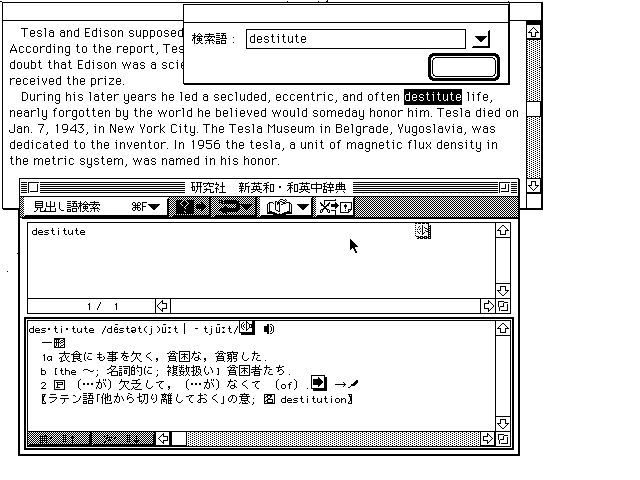
さらに「研究社新英和中辞典」、「American Heritage Talking
Dictionary」などではスピーカーアイコンをクリックするとネイティブスピーカーが発音もしてくれるので、これは印刷辞書には真似ができない(図1
音声入り電子辞書)。
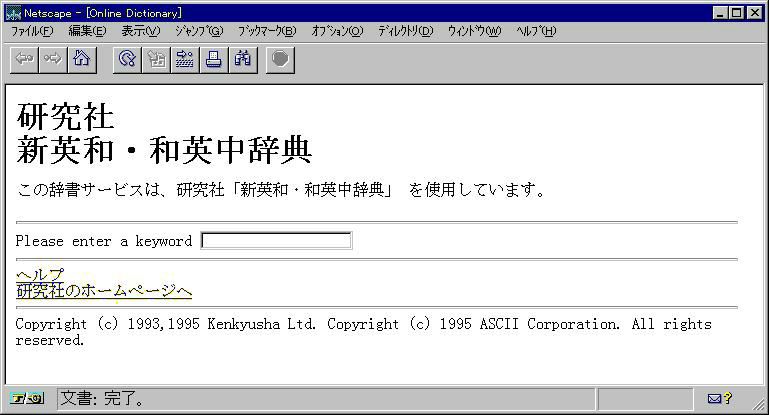
Nifty-Serveなどのパソコン通信で利用できるオンライン辞書もある(ただし有料)。研究社のホームページ(http://www.aix.
or.jp/kenkyusya/)には辞書検索サービスもあるのでこれを利用するのもよい(図2
辞書検索サービス)。
2.辞書引きソフト
電子辞書のカット&ペーストの入力作業さえも煩わしいと感ずるなら「Roboword」や「訳師如来」などの辞書引きソフト(y単語翻訳ソフト)がある。
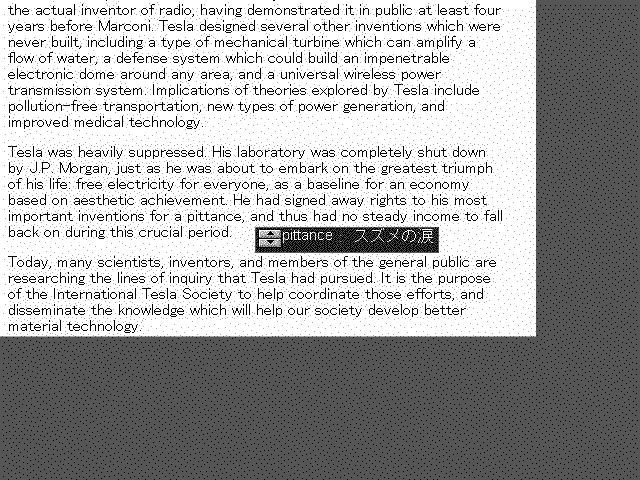
(有)サン・オークの翻訳ソフト「Roboword(ロボワード)」(Windows95版)は、わからない単語にマウスのカーソルを合わせると単語のすぐそばに、翻訳された言葉がポップアップして表示され(図3
辞書引きソフト)、視点をずらさないで翻訳された言葉が確認できる。
英語の文法をある程度を知つている人なら、訳すのに苦労するのは単語の意味なので、
何も一文まるごと訳す必要はなく、知らない単語の意味がすぐに出てくればいいわけだ。
しかも、言葉を指定してカット&ペースト
するなどの煩わし作業をする必要もない。
「Roboword」のユニークな点は、英文和訳だけでなく、和文英訳もできることで、マウスのカーソルを英語に合わせるだけで日本語訳が
表示され 日本語に重ねれば英語が表示される。英和
と和英と両モードの切り替え操作をする必要がない。
「ROBOWORD」は
タイトルバーやメッセージボックスなども翻訳する。スクリーン上の単語にカーソルを重ねただけで反応してしまうので、ブラウザーのツールボックスなど慣れてしまうと逆にわずらわしく感じてしまう。
単語翻訳ソフト「訳師如来」(CSK)も同様のソフトであるが英語だけでなく、独、仏の3カ国語に対応している。Mac版に加えてWindows95版もリリースされた。
翻訳支援ソフト
1.インターネット対応翻訳ソフト
インターネット対応翻訳ソフトは、低価格のものが各社から発売されている。
インターネットのリアルタイム翻訳モードだけでなくオフライン翻訳モードや一般テキスト翻訳モードと三つの翻訳モードを持つものが一般的な仕様となっている。
ここ数ヶ月の専門雑誌の広告やニュースから拾い出すだけでも次のようなものがリストアップできる。
「Dr.SURF(ドクターサーフ)for
Macintosh」((株)メディアビジョン)
「E to J INTERNET PLUS Ver.3.5」(カテナ(株))
「Net Serfer / ej for Windows」((株) ノヴァ)
「コリャ英和!」(カテナ(株))
「翻訳サーフィン V.2.0」(富士通(株))
「インターネット翻訳の王様」(日本アイ・ビー・エム(株))
「Transpad for Macintosh 」(亀島産業)
「インターネット・ザ・国際人 ver
3.0」(三洋インフォメーションビジネス(株)
「World Net/EJ 95」((株)高電社)
「xxx」(日立)
ここでは体験版の入手が容易な次の二つについて概略を紹介する。
(1)「Dr.SURF(ドクターサーフ)for Macintosh」
(株)メディアビジョンの「Dr.SURF(ドクターサーフ)for
Macintosh」は英文テキストの翻訳とインターネットのホームページに書かれた英文データを日本語に訳す、一本二役の英日翻訳支援ソフトである。
英文テキストを翻訳する「テキスト翻訳モード」の他に、インターネットに対応した二つの翻訳モードがある。「リアルタイム翻訳モード」は、英語でかかれたホームページを表示と同時に翻訳し、英文の間に日本語訳文を挿入して表示してくれる。
「スプール翻訳モード」は、一度受信して貯めた英語のページを、後から翻訳するもので、見たいページだけを選んで翻訳することができる。
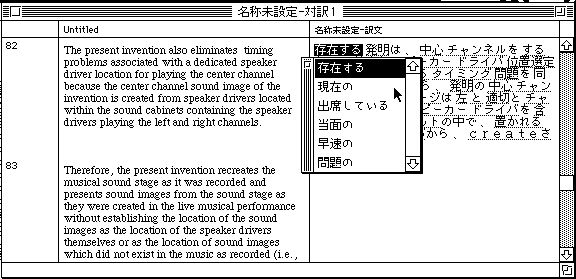
訳文が的外れの場合はアンダーラインの入った部分をダブルクリックすると訳語の候補が表示されるので適当なものを選択する(図4 訳語選択)
なお、「Dr.SURF」はWindows版も発売されている。
(2)「E to J INTERNET PLUS Ver.3.5」
カテナ株式会社 の「E to J INTERNET PLUS
Ver.3.5」も、インターネット接続中にボタン一つでブラウザ上の英文をスピーディに日本語に翻訳するだけでなく、保存したホームページをオフラインで一括翻訳(グラインダー翻訳)して、通信費を気にせずに日本語で見ることができる。
訳文を英文とは別ウィンドウに同じレイアウトで表示するので、ホームページの雰囲気を壊さずに伝える。また同一ウィンドウ上で訳文を英文に上書きするだけでなく、英文と訳文を対訳で表示することもできる。
翻訳精度はLogoVista E to J 上位バージョンと同等である。
2.日英翻訳ソフト
電子メールなどを英語に翻訳するのに便利な日英翻訳ソフトは英日翻訳ソフトに比べると数がずっと少なくなる。
・「TrannsLand/JE」(ブラザー工業(株))
・「パーフェクト日英 訳せ!!ゴマfor
Windows」(エー・アイ・ソフト(株))
・「これ和英!(これわえー)Ver.1.0 for Windows
95」(カテナ(株))
・「英語deめーる」((株)ノヴァ)
TransLandの体験版(Widows3.1/95)はNiftyServeの翻訳フォーラム・エントリー館のデータライブラリ9番に掲載されている。
3.テキスト翻訳ソフト
前述のインターネット対応翻訳ソフトに対して、テキスト翻訳を主な用途にした本格的な翻訳ソフトで英日/日英がセットで用意されており価格も一桁ほど高い。
最近のバージョンアップでHTML文書の翻訳機能も追加されているものが多い。
英文テキストの長さが無制限なものなどでは徹夜で翻訳作業をさせることもできる。
・「PC-Transer/ej」/「PC-Transer/je」((株)ノヴァ)
・「LogoVista E to J Pro Version 3.0」(ロゴヴィスタ(株))
・「LogoVista E to J Personal Ver.3.0」(ロゴヴィスタ(株))
・「E・J BANK」/「J・E BANK」(亀島産業(株)
・「PANSEE V(パンセブイ)」(沖ソフトウェア(株))
英日機械翻訳の実際
機械翻訳の普及によって翻訳者の仕事がなくなるのではないかと心配する声も聞かれるが、現在の翻訳ソフトの実力水準からみても、また今後の開発スピードから見ても当分はそのようなことは起こらないし、逆に力量のある翻訳者の需要はますます増加すると思われる。内容を正しく解釈するだけでなく、なんともぎこちない機械翻訳の直訳調をいわゆる「こなれた日本語」にまとめあげようとすると翻訳ソフトはまだ実力不十分だ。敢えて翻訳ソフトと呼ばず翻訳支援ソフトと呼ばれるのもこの辺の事情が考慮されてのことだ。
ましてや赤川次郎風にとか椎名誠風にとか個性的な文章を作るとなるとその道のりはまだ遠い。
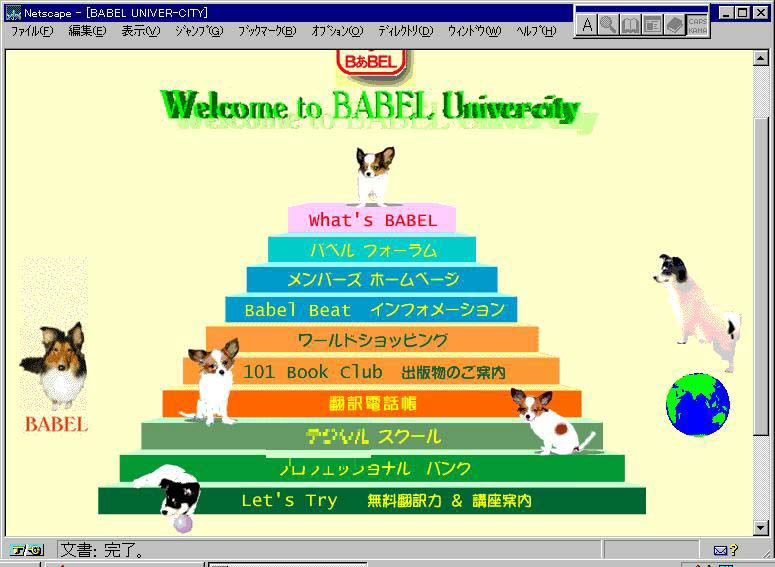
翻訳技術を高めたい向きにはバベル翻訳・外語学院のホームページ(http://www.babel.co.jp/)など参考になる(図5
バベルホームページ)。
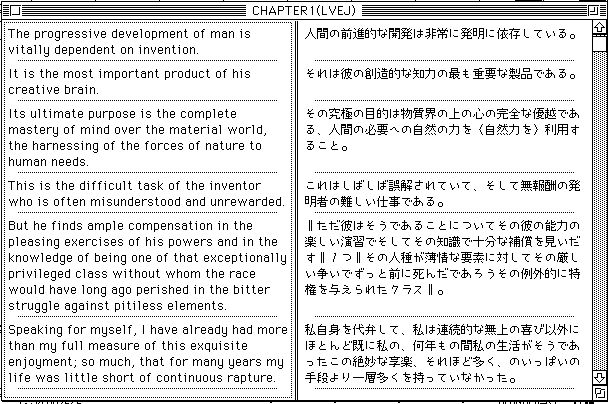
図6LogoVistaによる翻訳例はエジソンと同時代の発明家ニコラ・テスラ(Nikola Tesla)の自伝の一節を「LogoVista
E TO J (Ver.2.5)」で処理したものである。
はじめの四つの訳文は意味が掴めるが、後の二つの訳文はほとんど何を言っているのかわからない。
前者は関係代名詞のwhomが訳せていないし、後者は受験英語でおなじみのso・・・thatの構文が訳せていない。
長文になると急にパワーがなくなるようである。
米国特許翻訳の実例
米国特許のコピーをスキャナーで取り込んで訳文が印刷(または電子メール、パソコンFAX、フロッピー)出力されるまでの手順は次のようになる。
スキャナで取り込んだTIFFファイルをOCRで認識してテキスト化し、そのテキストファイルをエディタなどで前処理したあと翻訳ソフトで日本語にする。
米国特許文書のコピーは2段組みで、行の末尾に単語がハイフンで処理されているので、翻訳ソフトにかけるまでのスキャナーとOCRによる前処理に結構手間がかかる。
1.スキャナーによる読み込み
コピーを原稿に使う場合、もとのコピーが傾いていたり歪んでいたりすると誤認識の原因となる。スキャナーにセットする場合も、原稿が傾いていないように注意する。
細かい文字もあるがモノクロ2値、300dpiの設定で十分である。
スキャンの速度は機械に依るがA4一枚で30秒程度かかる。
2.OCRによる認識
OCRソフトは新聞・雑誌・FAX文書・ワープロ文書などの画像イメージをすばやく高精度に認識する。ここ数年で急速に低価格化が進み、数万円のものでも十分実用になるので個人でも利用することもできるようになった。
OCRソフトには次のようなものがある。
「まるかじりバイリンガル」
「e.Typist V.2.0バイリンガル for
Macintosh」」、Windows版もある。
「読んでde!!ココVer.3」
「読取革命Ver1.0」
スキャナーで読み込んだイメージファイル(TIFFファイル)で、特許文書などは二段組になっているので左段と右段の領域設定を行う。原稿が傾いていると領域設定が隣の領域にまたがったりすることになり不具合いが生ずる。
PhotoShopなどで読み込んで段間の行表示の数字を消去するなどすれば領域設定を自動化することもできる。
「まるかじりバイリンガル」を使った経験では、誤認識は一定の文字または文字列に集中して起こる。
例えば、eとc(theがthcとなる)、anとaa(andがaadになる)、rrとn、fとr、nlとNなどに良く見られる。
3.エディタによる編集
OCRで認識したデータは翻訳支援ソフトに渡す前に前処理をする必要がある。
(1)ファイルを繋ぐ
データが数ページに渡るときは、エディタやワープロでファイルをペーストして一つのテキストにまとめておく。
(2) ハイフォネーションの処理
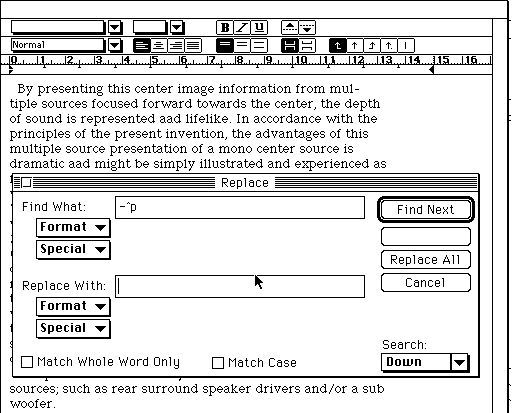
特許文書のように行末で単語がハイフンによって区切られている(ハイフォネーション)場合にはこれを元の形に戻しておく必要がある。
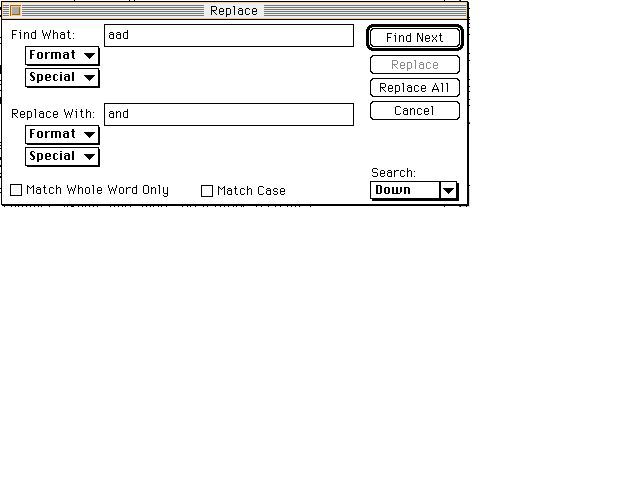
MS-Wordの<Edit>の<Replace>メニューで図7 ハイフォネーションの処理のようにハイフン(-)の後に続く改行コード(^p)をスペースなしに置き換えるように設定して<Replace
All>を実行すればよい。^pは
<special>の<Paragraph Mark>を選択すればよい。
(3)誤認識部分の訂正
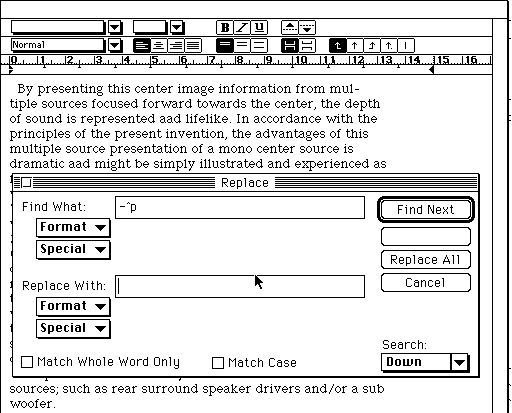
誤認識は決まった文字列に集中して起こる。例えば、andはaadと認識されるものが頻繁に現れる。後でのべるスペルチェックよりも全置換でまとめて処理しておいた方が手間が省ける(図8
全置換による訂正)。
(4)スペルチェック
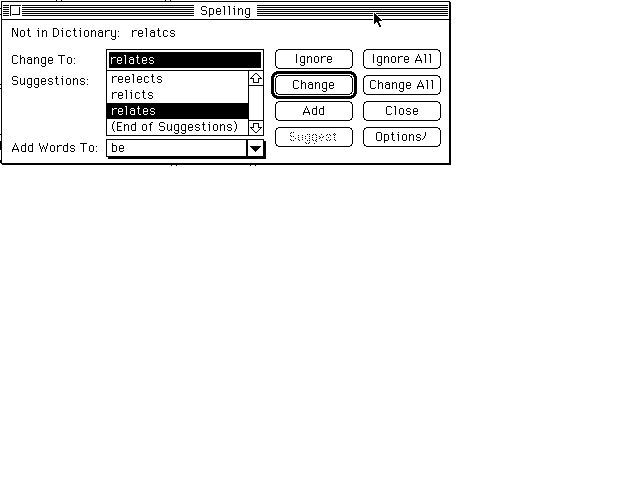
MS-WORDの<Tools>メニューの<Spelling>でスペルチェックにかけると、主にOCRの誤認識によるエラーが表示され、置き換えの候補が数点提示される。適当なものを選んで、<Replace>をクリックする(図9スペルチェック)。
略号などもエラーとして表示されることも多いのでこの場合は、<Ignore>をクリックして無視する。
置き換えの候補に適当なものがない場合は、<Change
To:>の欄の単語を直接訂正する。
このような作業を文末まで続ける。
4.翻訳ソフトによる翻訳
ここでは 「LogoVista E to J PRO」による翻訳の例を扱う。
翻訳モードは「全文翻訳」と「選択文翻訳」の二つがある。
翻訳のスピードは速度の設定によって違ってくる。
最初からあまり精度の良い翻訳結果を期待して、速度を遅く設定しても品詞の設定を変更したり、単語の意味を追加したりなどが必要になってやり直すこともあるから時間の無駄になる。初めは50%程度の速度設定でスピードを重視したほうが良い。
スピードを上げるといっても35Kバイト程度のテキストだと、全文翻訳で数時間かかるので、コーヒーブレークにするなり、外を散歩してくるなりして気長に待つ。場合によってパソコンに徹夜をさせて自分はさっさと寝てしまうことだってできる。
翻訳結果は図6と同じように一文ずつ仕切られて左右に対訳表示される。
テキストのある範囲を選んで「選択文翻訳」モードを選べばいくつかの文だけを翻訳できる。
訳文が意味不明な場合や表現が不適切な場合は、その文を選択して「別訳」を選択して再実行してみる。
それでも駄目なら品詞の設定や訳語を指定した上で、「選択文翻訳」モードで翻訳して徐々に完成度の高いものに仕上げて行く。
5.ユーザ辞書の充実
パソコンやインターネットの分野は変化が激しく、新しい用語や略語が次々に生まれてくる。ユーザ辞書(図10
ユーザ辞書)に登録しておけば、後で忘れて同じ用語をまた辞書で引いたりすることはなくなり、少しづつ賢い翻訳ソフトに成長して行く。ユーザ辞書は、一括で編集することもできる。
日頃こつこつ貯えた用語の知識がここに集約されているので別のフロッピーに控えを大切に保存して置いた方がハードディスクのクラッシュなどの事故にあっても泣かないですむ。
(つづく)
参考文献
諏訪邦夫他「知的生産のためのパソコン技法」技術評論社
「Internet
Magazine」連載「西森マリーのちょっとおしゃれな英文「E-Mail」」