第13回
データベースとデータベース・ソフト
ビデオテープ検索ソフトの作成を例にクラリスワークスのデータベース機能について学習する。この作成・操作の要領は本格的なデータベース・ソフトである「ファイルメーカーPRO 3.0」に共通する部分が多いし、ここで構築したデータは「ファイルメーカーPRO 3.0」から読み込みができるので、将来本格的なリレーショナル型データベースに発展させることができる。逆に、特に表示の体裁を気にしなければフリーウェアの「ForceEngineLight」を利用してもよい。シンプルな画面で個人用であればこれで十分実用になる。
インターネットによるオンライン・データベースの利用についても併せて解説する。
データベース
データベースには非公開の個人用データベースや企業内データベースから一般に公開される有料・無料のオンライン・データベース、CDーROMをパッケージ・メディアとするオフライン・データベースなどのさまざまな環境・形態が存在する。オンライン・データベースはパソコン通信やインターネットで利用できるようになり、特にインタネットのWWWの急速な発展により、巨大な仮想電子図書館と呼べるようなデータベースを個人ベースで利用できるようになってきた。
データベースは「リファレンス・データベース」と「ファクト・データベース(ソース・データベース)」に大別される。「リファレンス・データベース」はオリジナル情報にたどり着くための道案内の役目をし、「ファクト・データベース」の範疇には、テキストデータ、数値データ、画像データ、音声データなどのソースデータベースを扱ったものなどが入る。
文献情報データベース
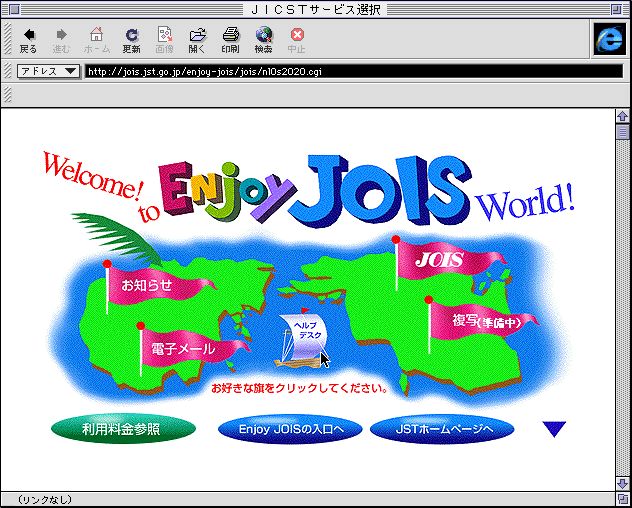
新しい開発プロジェクトをスタートさせる場合、過去の発表論文や特許を調査する仕事は欠かすことのできない重要な作業である。従来は、図書館に通いつめて手作業で「科学技術文献速報」などの抄録誌を一枚一枚めくりながら、過去の文献を探し出していたものである。最近は、パソコン端末からJICST科学技術文献ファイルはオンラインで検索できるようになり、驚くほど効率的なものとなった。特許データベースのPATORIS(パトリス)とともに日本の技術系データベース・サービスの双璧である「JOIS(ジョイス)」は科学技術振興事業団(旧日本科学技術情報センター(JICST))がプロデューサー兼デストリビューターとなっている。JOISはNiftyServeからもインターネットからもアクセスでき、いずれも有料で利用申込が必要になる。JOISのサービスページ(http://jois.jst.go.jp/enjoy-jois/jois/nl0s2050.cgi)を図1
JOISのサービスぺージに示す。
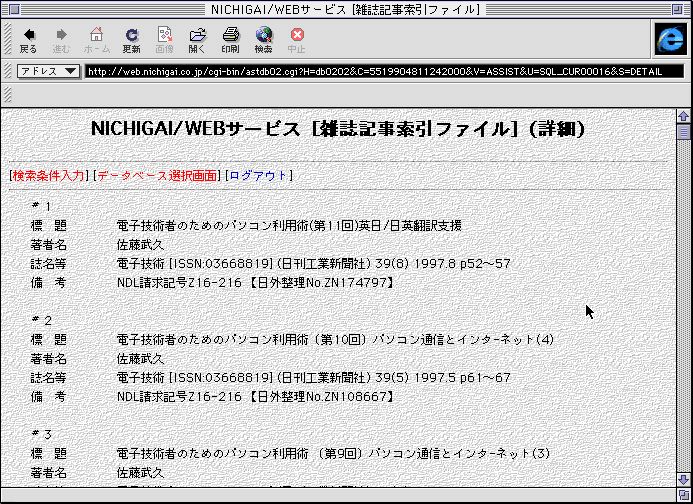
文部省が設置した学術情報センターが中心になり進めている学術情報システム「NACSIS」(http://www.nacsis.ed.ynu.ac.jp/nacsis.index.html/)は主に大学関係者が対象で一般の利用は制限されている。日外アソシエーツ(http://web.nichigai.co.jp/)のインターネット・サービス(図2
日外アソシエーツのWEBサービス)では書籍、雑誌記事や用語辞典などの検索サービスが低価格の定額料金で利用できる。雑誌記事索引ファイルからの検索例を図3
雑誌記事索引ファイルの検索例に示す。
特許情報データベース
特許データベースとしては日本特許情報機構(JAPIO)がプロデューサー兼デストリビューターとなっている「PATORIS(パトリス)」が著名であるが、法人向けサービスを主体にしているので個人では利用しにくい。米国特許の検索サービスはインターネットで米国特許庁のホームページ(http://www.uspto.gov/)やIBM
Patent Server Home
Page(http://patent.womplex.ibm.com/)から全文がしかも無料で利用できる(本連載講座第10回「パソコン通信とインターネット(4)」参照)。今春から日本の特許庁のホームページ(http://www.jpo-mita.go.jp/index.html/)からも一部の公開特許英文抄録(Patent
Abstracts of Japan;略称PAJ)の公開が試験的に行われている(図4
日本特許庁の公開特許試行サービス)。
図書情報データベース
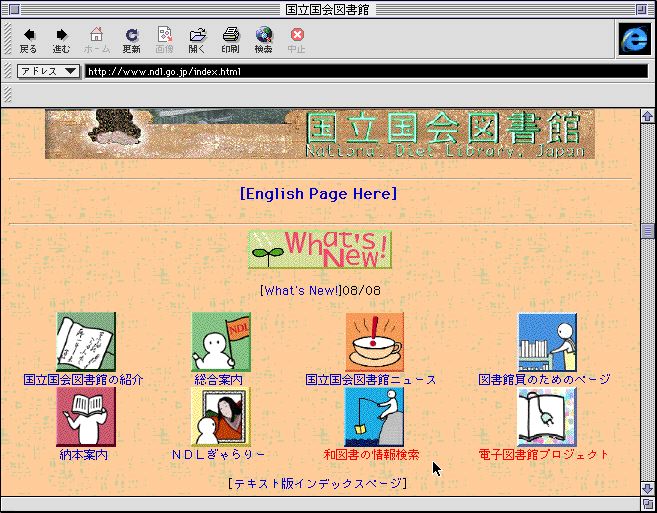
国立国会図書館のホームページ(http://www.ndl.go.jp/index.html)からは最新一年の約10万冊の和図書を検索できる(図5
国立国会図書館のホームページ)。また電子図書館の実験プロジェクトが公開されている。大学の図書館もOPAC(オンライン公共利用図書目録)をインターネットに公開しており、学外からアクセスできるものもある。図6
検索結果の例は長岡技術科学大学の付属図書館(http://nalib.nagaokaut.ac.jp/)の検索結果例である。
トーハン「本の探検隊」(http://www.japan.hosting.ibm.com/tohan/)のホームページ(図7
トーハン「本の探検隊」)からは国内のほとんどの出版社や書店の新館図書案内や検索サービスが利用できる。オンラインで注文もできるので田舎の住人にはありがたい。新刊図書の検索例を図8
新刊図書の検索例に示す。
オフライン・データベース
オフラインデータベースとして、CD-ROMはパッケージ系メディアとして、データベースでは欠かせない存在である。例えば、「City
Net
Line」が会員に定期的に配付するCDーROMに収録される書籍・CDーROMは約60万点にのぼる。また「Newsbytes
News Network」の過去(1983
May-)の記事はCDーROMで提供されており、情報通信分野のデータデースとして役立つ。雑誌「月刊アスキー」7月号の20周年記念特別付録のCDーROMなどは古くからの読者には懐かしく貴重なものである。各種電子ブックも「書見台」や「電辞萬」などのソフトがあれば一般CDーROMと同じようにMacでも利用でき重宝する。
パーソナル・データベース
パソコンの世界では特に、「データベース・ソフト」の意味でデータベースが使われることが多い。パソコンの威力がもっとも有効に発揮される分野はデータベース分野であろうと思われるが、ワープロや表計算ソフトなどに比べると、個人で利用する機会は意外に少ないのではないだろうか。住所録データベースなどはハガキ印刷フォーマットが使え利用価値はあるだろうが、年に一度の年賀状が活躍の場ではありがた味が薄れる。蔵書目録やCD目録なども画面や印刷出力の体裁を気にしなければ、EDIT7などのエディターの検索機能や表計算ソフト「エクセル」や統合ソフト「クラリス・ワークス」のデータベース機能などを活用すれば十分用が足りる。
また最近はインターネットを利用して、商用オンライン・データベースを使わなくても、図書やCDに限らず文献や特許の検索も無料または低料金で利用できるものが多くなってきたため一般に公開されているデータを個人でデータベース化する必要性も薄れてきている。
データベース・ソフト
データベース・ソフトにはリレーショナル型データベースと呼ばれる「ファイルメーカーPRO 3.0(クラリス)」「Access(マイクロソフト)」、「Paradox(ボーランド)」、「Visual
dBASE 5.6(ボーランド)」、「桐(管理工学研究所)」、カード型データベースと呼ばれる「The
CARD Ver.7.3(アスキーサムシンググッド)」「アシストカード(アシスト)」、「ForceEngineLight(PDS)」などがある。利用者はこれらをパソコンで運用し、自分なりのデータベースを構築することもできるし、業務用としてカスタマイズすることもできる。
ここでは、パーソナル・データベースの例として、統合ソフト「クラリスワークス」のデータベース機能を使ってビデオテープ目録のデータベースを作成する。操作の要領は「ファイルメーカーPRO 3.0」とほぼ同じである。
我流ビデオテープ整理法
筆者の場合だが、ビデオテープの録画は当初ジャンル別に、映画、ドラマ、音楽、紀行、科学など丹念にテープを分類していたが次第に煩わしくなって、今では一本のビデオテープに発生順に録画するようになっている。発生順に録画するというのもなにか無精のようだが、購入した図書を購入順に本棚に並べておくのと同じく、超整理法の押し出しファイルの考え方と共通するものがある?。
そのため、ラベルにタイトルをきちんとメモしておけば(一巻には3倍速で録画すると30分番組だと12タイトル入るわけで、ラベル欄にも書ききれなくなり、最近はそれもおろそかになる)何巻目のテープの何番目にあったかをだいたい覚えておいて探しだすことができる。ただ、古いものになると何巻目に録画したかを忘れてしまい探すのに結構時間がかかる。
そこで「クラリス・ワークス」のデータベース機能を使い、ビデオテープの検索が容易に行えるデータベースを作成することにする。
データベースの基礎用語
データベースを扱う場合、必要な基本用語として「フィールド」と「レコード」がある。
フィールドはデータベースで情報を設計するときに、区別するために項目に対して名前を付け、文字、数字、日付などデータの形式を設定したもので、例えばビデオテープ目録を作る場合には、Vol、順番、タイトル、ジャンルなどの項目を「フィールド」として設定し、そこに各番組のデータを入力する。カード型データベースの各入力欄がフィールドに相当する。
「レコード」はデータベースで各フィールドとそこに入力された情報をまとめた一件のデータのことで、例えば、ビデオテープ目録をカードで作成する場合、一枚のカードにVol、順番、タイトル、ジャンルを記入するが、このまとまった一枚のカードがレコードに当たる。レコードが集まればデータベースになる。
「レコード・ポインター」は現時点で処理対象になっているレコードの番号を指し示すものをいう。
ビデオテープ検索ソフトの作成
1.フィールドの定義
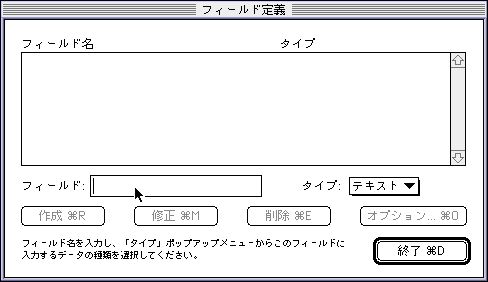
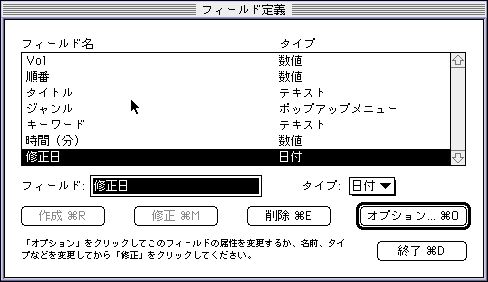
新規書類ダイアログで「データベース」のラジオボタンをチェックすると図9
フィールド定義のダイアログボックスのような「フィールド定義」ダイアログボックスが現われる。フィールド定義にはフィールド名とフィールドタイプの二つを指定する。フィールド名はビデオテープの何巻目かを示す通し番号「Vol」、録画順を示す「順番」、分野を示す「ジャンル」、関連事項を示す「キーワード」、録画時間を示す「時間(分)」、修正日時を表わす「修正日」の6項目を入力する。
フィールドタイプはフィールドのデータ形式を示すもので、テキスト、数値、日付、時刻、ポップアップメニュー、計算および集計などに分かれる。デフォールトはテキスト形式だが、ここでは「Vol]と「順番」「時間(分)」には数値、「修正日」には日付を指定する。
また、ジャンルフィールドでは、メニューから「ポップアップメニュー」を選び、予めジャンル名を入力しておくことができる。ジャンル名には「工学」「科学」「歴史」「紀行」など頻繁に用いられるジャンル名を入力しておく。
同様に修正日フィールドではオプションをクリックして現在の日付けの自動入力をチェックしておく。
フィールド定義の終わったダイアログボックスは図10
フィールド定義完了に示す。
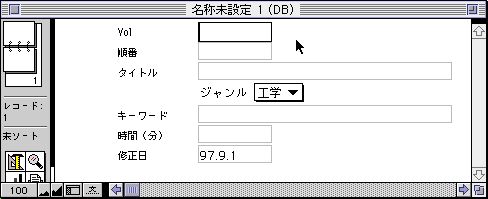
ここで終了ボタンを押すとデータベースの「標準レイアウト」(図11
標準レイアウト)が表示される。これでデータベースとしての入力が可能になるので、ひとまずファイル名を付けて保存する。
2.レイアウト
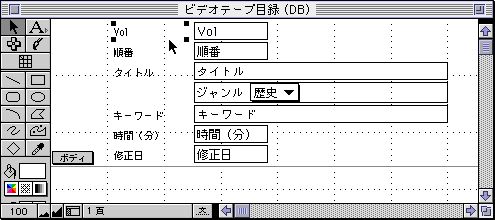
標準レイアウトでは単にフィールドが順番に並んでいるだけでデータの大きさや見栄えの良さなどは考慮されていない。レイアウトを行うには、レイアウトメニューで「レイアウト」を選択し、レイアウトモードにする。画面でフィールド名やデータ入力フィールドなど移動したい項目を選択すると四角いハンドルと呼ばれるものが現われる(図12
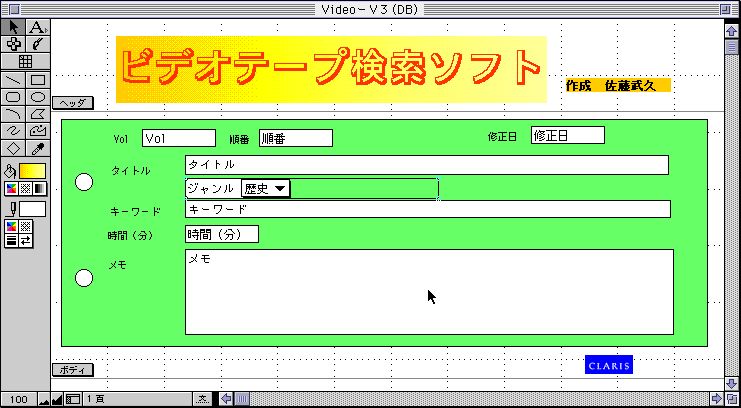
レイアウト変更)のでこれをドラッグして好きな場所に移動する。大きさもコーナーをドラッグして適当な大きさに変更できる。文字のフォント、サイズ、スタイル、色の変更、罫線、背景の色の付け方などはツールメニューを使ってドロー環境と同じ要領で行えるので特に説明はしない。ヘッダー部にも表題をレイアウトしておけば表示の見栄えは格段に向上する。このようにして仕上げたレイアウトの例を図13
仕上がったレイアウトに示す。
3.データ入力・修正
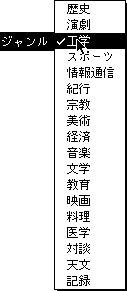
データ入力を行うには、レイアウトメニューで「ブラウズ」を選び、編集メニューから「新規レコード」を選ぶ。すると各フィールドが空白になった画面が表示される。修正日は自動的に入力時の日付けが入るし、ジャンルは初期入力値として「工学」に設定される。変更する場合はポップアップメニュー(図14
ポップアップメニュー)から適当なものを選ぶ。新しいレコードを入力するには編集メニューから再び「新規レコード」を選び、これを繰り返す。
レイアウトメニューから「リスト」を選び、リスト表示の状態で入力することもできる。
入力作業は根気のいる作業でひたすらキーボードをたたく以外に楽をする方法はない。
ビデオテープ検索ソフトの活用
1.検索
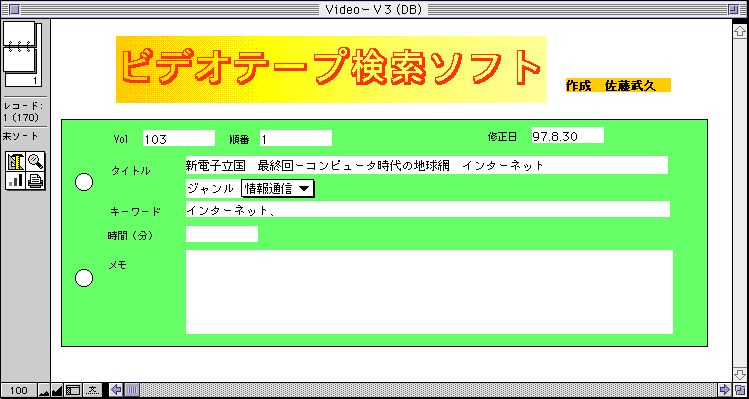
検索はレイアウトメニューから「検索」を選び検索モードにして、キーワードと呼ばれる検索の手がかりとなる言葉や数値を検索したいフィールドに入力して行う。例えば、タイトルフィールドに適当に「インターネット」などと入力する。あいまい検索が行われるので、必ずしもタイトル全文と完全一致する必要はない。検索結果をフォーム形式で図15
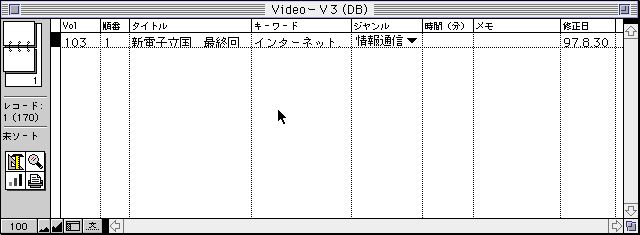
フォーム形式の検索結果に示す。表示にはリスト形式も選択できる。(図16
リスト形式の検索結果)
リストの項目(フィールド)の順はドラッグして任意位置に移動できる。
2.ソート
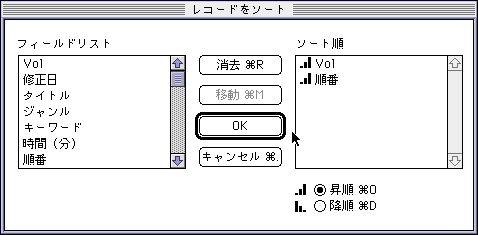
レコードメニューから「ソート」を選ぶ。ソートはデータを数値の大小順とかABC順、あるいはアイウエオ順に整列させる処理で、「並べ変え」ともいう。二つ以上の項目を指定して、「Vol順にそろえた中をさらに順に揃える」といった並べ変えをするのがマルチ・キー・ソートである。この機能があるためデータの入力は順序にこだわらず行うことができる。「ソートの指定」ウインドウを図17
レコードのソートに示す。
3.照合
同様にレコードメニューから「照合」を選ぶ。照合はデータの中から、指定した条件に合うレコードを選び出す。例えば、Vol>100と指定するとVolが101以降のレコードがリストされる。
4.表示・印刷
リスト形式のものを印刷出力しておけばビデオテープの立派な目録ができる。
リレーショナル・データベース
クラリスワークスのデータベース機能はいわゆるカード型データベースと呼ばれるものである。カード型データベースでは一つのファイルのフィールドのデータ、例えば住所を他のファイルのフィールドに読み込ませることはできる。しかし、一方のファイルの住所のデータが変更されてももう一方のデータは変更前のまま残される。ファイルが多数ある場合にはこのようなちぐはぐがあちらこちらで起こるとデータベースとしての信頼度は低下してしまう。そこで住所というフィールドを一元管理して住所のデータの変更があればどのファイルの住所フィールドも一斉に書き換えられるような機能を備えたものがリレーショナル型データベースである。「ファイルメーカーPRO」もVer3.0からこのような機能が拡張されたので「ファイルメーカーPRO 3.0」からクラリスワークスのレコード読み込みを行えばリレーショナル型データベースへランクアップさせることができる。
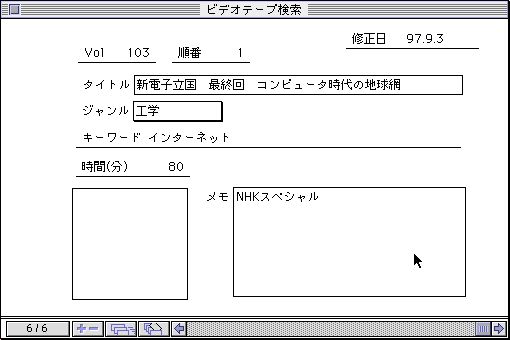
また逆にそのような機能は必要でなく、しかもフォントや背景色などに修飾を必要としなければフリーソフトの「ForceEngineLight」などでも十分実用になる。図18
FoeceEngineLightによるレイアウトに「ForceEngineLight」で作成したシンプルな表示画面を示す。
(つづく)
参考文献
1.「データベース」ーパソコンネットワークが開く情報の宝庫ー」白岩一哉、鈴木尚 志、日本経済新聞社」
2.「情報検索のためのインターネット活用術」(社)情報科学技術協会編 日外アソ シエーツ
3.「オンラインデータベース活用事典」鈴木尚志、田中康介、日本実業出版社
4.「データベース活用マニュアル」白石一哉 情報図書館RUKIT
5.「データベース標準用語辞典」オーム社