第17回
アナログ回路シミュレーション(1)
パソコンベースのアナログ回路シミュレーターには、Windows95対応のPSpice、MicroCapVやMacOS対応のMcCAD
3-SPICEなどがある。ここではMicroSim社のPSpiceのWindows95の評価版(英語版PSpice
A/D
リリース8)を使用しアナログ回路シミュレーションについて学習する。このPSpiceは回路図入力からシミュレーションができるので、テキストエディターでCIRファイルを作っていた頃のものに比べ操作ははるかにやさしくなっている。またアナログ/デジタル混在回路に対応できるのも大きな特長である。本稿ではダイオードテスターやトランジスタカーブトレーサーなどを例題として基本操作法を習得した後、定電圧電源回路を例題としてDC解析、過渡解析、パラメトリック解析などの解析手法を学ぶ。
起動と基本操作
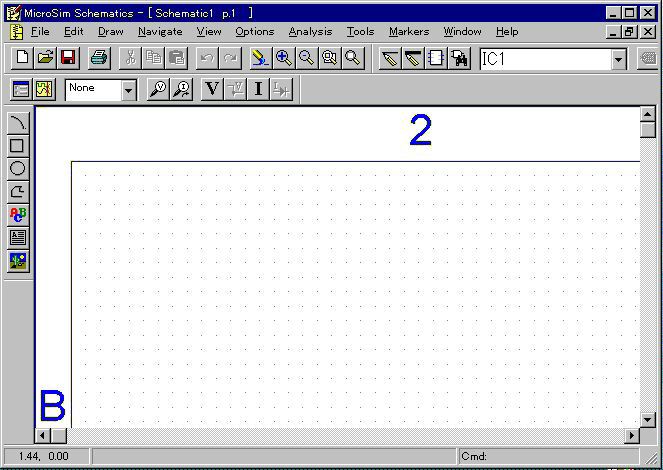
回路図エディタ(Schematics)を起動すると図1のようなウィンドウが開かれる。
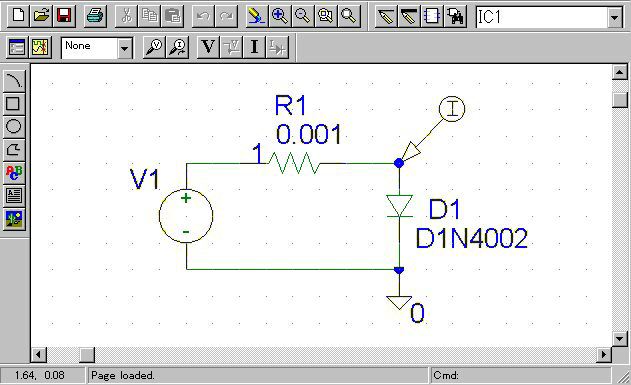
図2のダイオードの順方向V-I特性の測定回路を例題にDC解析の基本操作法を学ぶ。
(1) パーツシンボルの呼び出しと配置
まずパーツシンボルを回路図に配置することから始める。ウィンドウ上部のDrawメニューをクリックするとサブメニューが開くので「Get
New Part」を選択してダイアログボックス「Part Browser
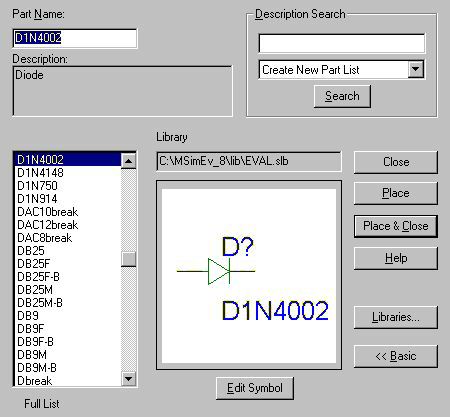
Advanced」を開く。EVAL.slbのダイオードD1N4002を選択状態にして(図3)、Placeボタンをクリックすると回路図画面上に呼び出すことができる。カーソルの先にダイオードのシンボルが付いて連動するので、マウスを適当な位置に動かして左ボタンをクリックするとダイオードのシンボルが一つ固定される。次に、マウスの右ボタンをクリックすると元のカーソルに戻る。以上の操作は「Get
New
Part」アイコンをクリックしてもできる。同様にして抵抗R,電圧源VSRC,アナロググランドAGNDを呼び出して配置する。
(2)回転と反転
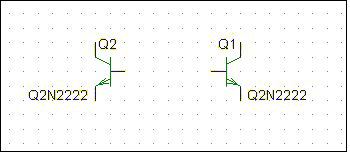
呼び出して配置した状態では、ダイオードのカソードは右を向いた状態になっており、シンボルは選択状態で赤く表示されているので下を向くように部品を回転(ROTATE)させる必要がある。回転はEditメニューのRotateを選択すると反時計方向に90度回転するのでこれを3回繰り返す。ctrlキー+Rのショートカットも可能である。回転(Rotate)と似た操作に反転(Flip)がある。反転はトランジスタなどの非対称シンボルを線対称に配置する場合に用いる(図4)
(3)ワイヤ配線
DrawメニューでWireを選択するとカーソルが鉛筆の形になる。起点でマウスの左ボタンをクリックし終点までドラッグし、そこでマウスの左ボタンをダブルクリックすると配線が確定する。配線の途中で折り曲げるにはそこで一回クリックすればよい。配線の途中から引かれた交点には「・」が作られるので交叉している線と明瞭に区別できる。
(4)属性の編集
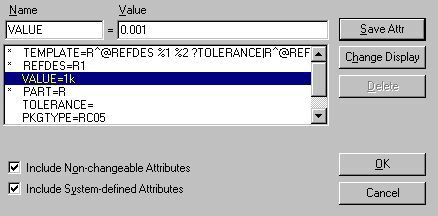
配線が済んだら属性の編集を行う。例えば抵抗Rを呼び出した時点ではR1という通し番号が割り振られ、1kオームの抵抗値にデフォルト設定されている。抵抗シンボルをダブルクリックするとダイアログボックス(図5)が開くのでVALUEをクリックし1kを0.001に変更する。単に抵抗値だけの変更であれば抵抗値をダブルクリックしてもよい。
(5)解析に関する設定
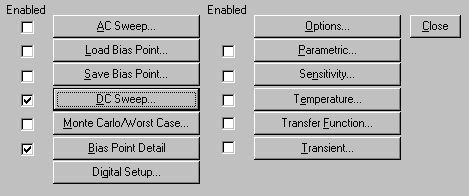
AnalysisメニューでSetupを選択すると解析設定のダイヤログボックス(図6)が開く。ここではダイオードの順方向特性を測定するので、DC解析を行うためにDC
Sweepの横のボタンをチェックしておく。次にこのDC
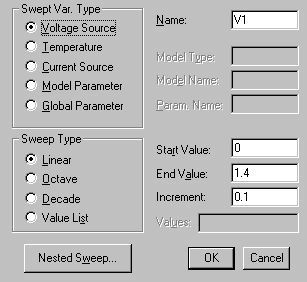
Sweepボタンをクリックするとダイヤログボックスが開くのでSwept Var.
TypeをVoltage Sourceに、Swept TypeをLinearに、NameをV1に、Start
Valueを0に、End
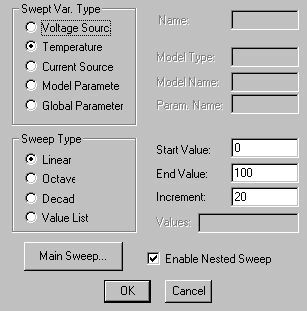
Valueを1.4に、Incrementを0.1にそれぞれ設定する(図7)。これで室温25℃におけるV-I特性が一本描かれるわけだが、温度を変化させて測定したい場合にはNested
Sweepボタンをクリックし、図8のように設定すれば0℃から20℃間隔で100℃まで5本の特性曲線を表示するよう設定できる。
(6)回路図の保存
これまで作成した回路図をFileメニューでSave
Asを選択して保存する。ファイル名は例えばDiodeTestなどとする。拡張子schが自動的に付加されるので.schを入力する必要はない。
回路が複雑なものでは解析別にファイルを別名で保存しておく方がよいだろう。
(7)シミュレーション
AnalysisメニューでSimulateを選択するとPSpiceが起動してシミュレーションが開始される。シミュレーションだけでは解析結果は見ることはできない。Probeを起動して解析結果を評価する必要がある。AnalysisメニューでProbe
Setupを選択し、ダイアログボックスでAuto
Runをチェックしておけばシミュレーション終了後Probe用のウィンドウが開かれる。
(8)Probeによる観測
MarkersメニューでMark Current into
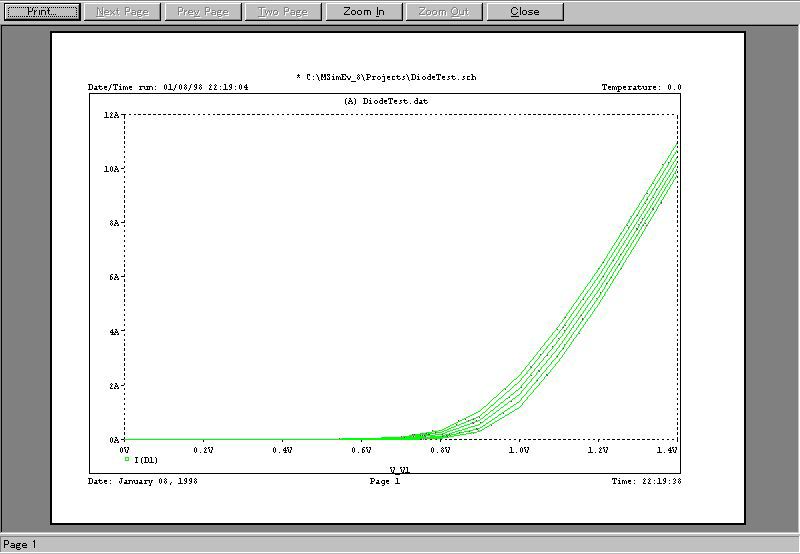
PINを選択するとカーソルがマーカーシンボルに変わる。被測定ダイオードであるD1のアノードに電流マーカーシンボルを移動し、マウスの左ボタンをクリックする。ドットが表示され接続が確認できたらマウスの右ボタンをクリックしてマーカーのモードを終了する。これでProbeのウィンドウに測定温度をパラメータとしたV-I特性が表示される(図9)。
コレクタ電流特性のパラメトリック解析
トランジスタカーブトレーサーのようにトランジスタのコレクタ電流を直視できればhFEの目安や飽和特性など把握する上で便利である。これをDC解析とパラメトリック解析を組み合わせて作ってみる。パラメトリック解析は抵抗、コンデンサ、温度やモデルパラメータ等の値をパラメータとして変化させ、DC解析、AC解析、過渡解析などを繰り返して行う。
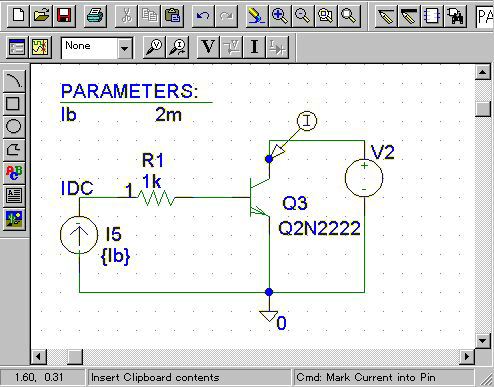
図10の回路図を作成するわけだが、他は前の例と同様なので、パラメトリック解析の設定に関する部分だけを解説する。ベース電流源としてのI5は固定の数値ではなく文字{Ib}を入力する。{
}で囲んであるのは本来数値が入るところに文字入力しているためで、文字は任意だが必ず{
}で囲む必要がある。次にGet New
PartアイコンをクリックしSpecial.slbの中にあるPARAMを選びPlaceボタンをクリックするとParameters:という文字がカーソルの先に現れるので、これをとりあえず回路図画面の電流源の近傍の適当な位置に配置する。Parameters:をダブルクリックし属性を入力する。Name1にIb,Value1に2mと入力し、リターンキーを押す。これでIbに2mAが設定されたのでDC解析を行えばIb=2mAの時のコレクタ電流特性が表示される。
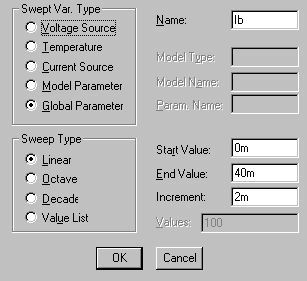
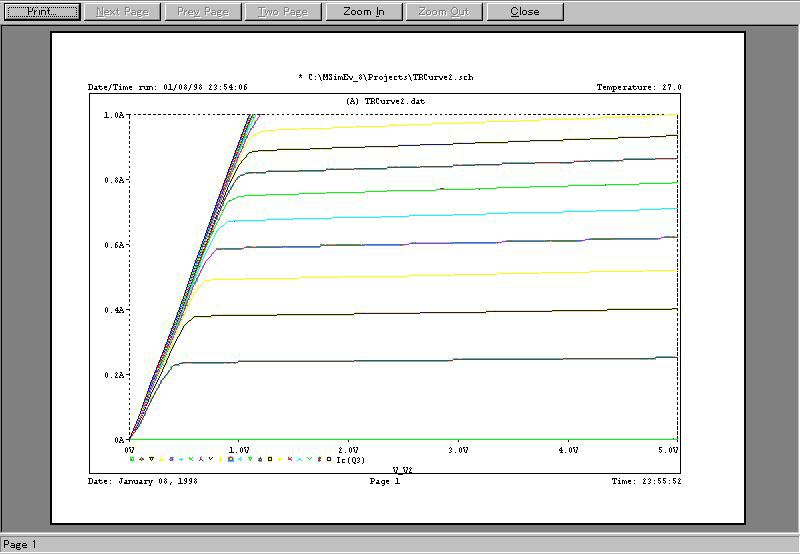
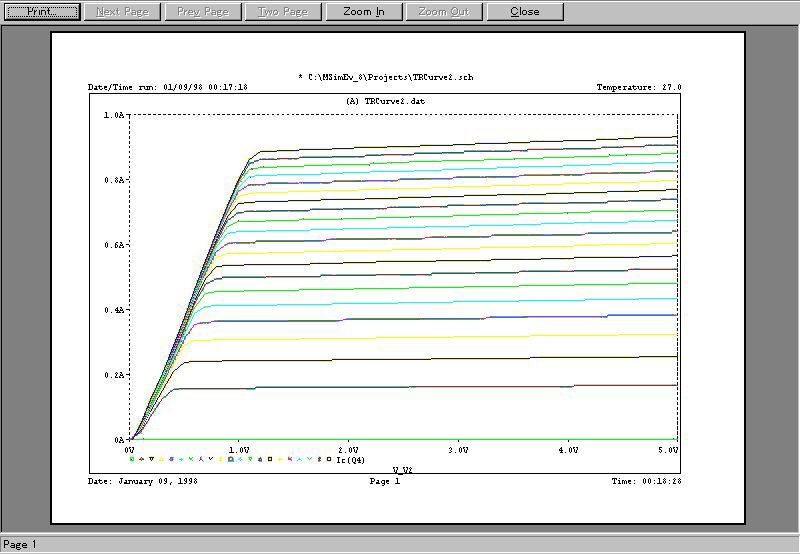
パラメトリック解析を行うには、AnalysisメニューからSetupを選び、解析設定ダイアログのParametricのボタンを押す。Parametricダイアログボックスで図11のように設定する。シミュレーションを実行すると図12のようなコレクタ電流特性が表示される。ベース電流は0mAから2mAステップで40mAまで掃引する。Y軸の目盛りは比較のためユーザー指定で1Aに設定しておく。トランジスタを2N2222から2N3904に変えてシミュレーションを行うと図13の特性が得られ、2N2222の方が大電流用であることがわかる。
直流定電圧電源回路の過渡解析
(1)ブリッジ整流回路
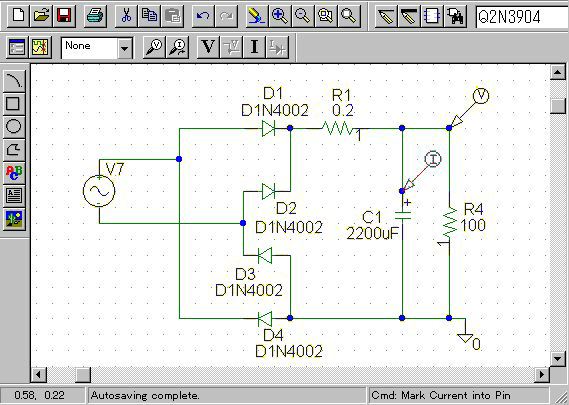
図14のブリッジ整流回路を例題に過渡解析への応用について学ぶ。
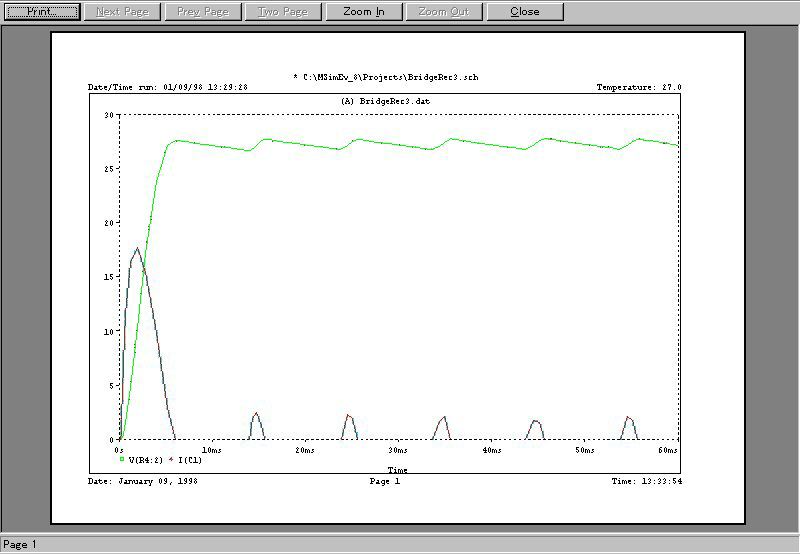
ダイオードは1N4002を選び配置する。ダイオードのシンボル形状がカーソルの先に残ったままになっている段階では、同様に後の三個のダイオードもクリックするだけで配置することができる。交流電源V7の属性は、周波数50Hz、ピーク電圧40V、初期値ICを0Vと設定する。電流制限抵抗R7、ブリーダー抵抗R4と平滑コンデンサC1をパラメーターとしてリップル電圧や突入電流の大きさをシミュレーションする(図15)。また50Hzの交流入力電圧の位相を変えて立ち上がりの突入電流の変化をシミュレーションする。
(2)直流定電圧電源回路
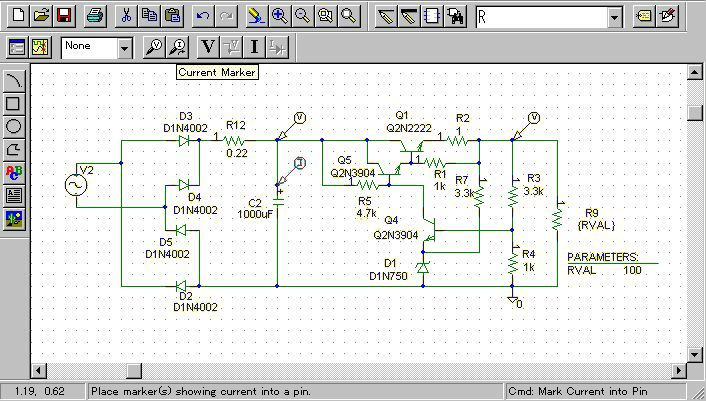
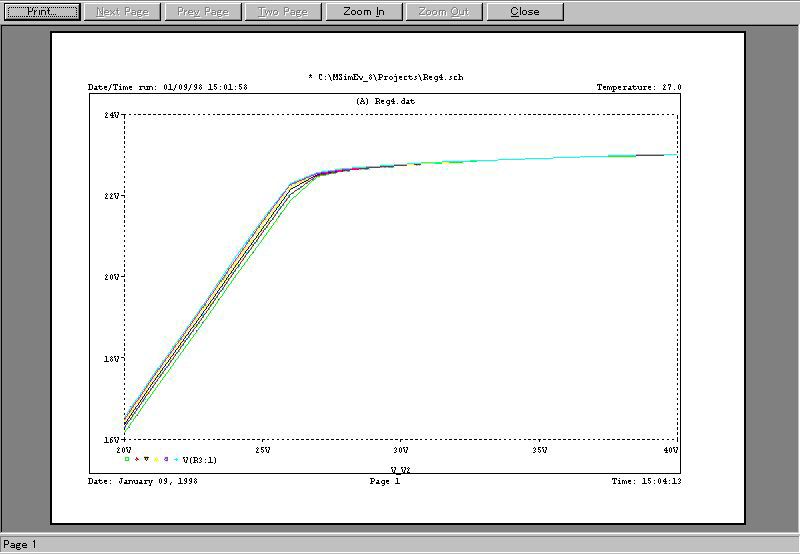
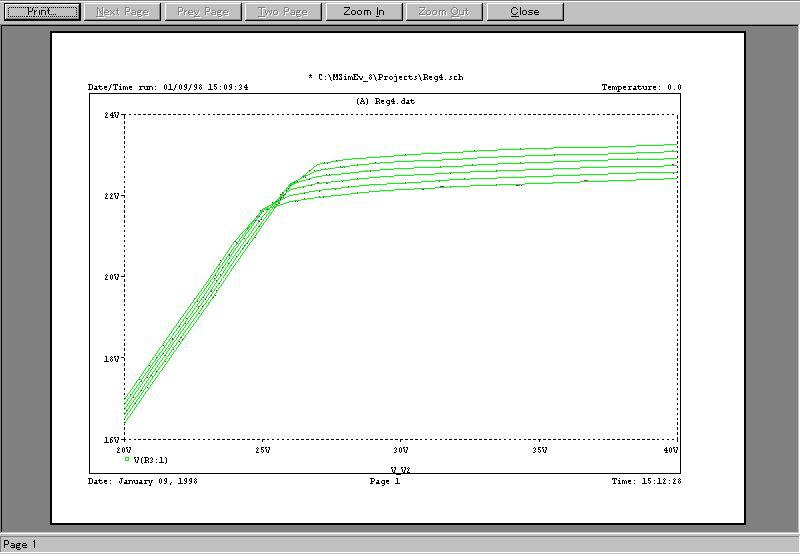
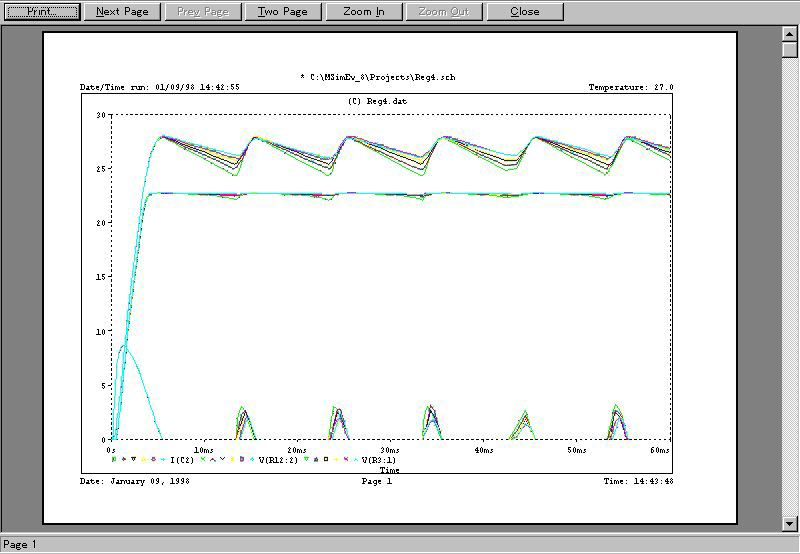
定電圧電源回路を作り、あらかじめDC解析で直流電源での動作を確認しておく。次に前述のブリッジ整流回路をCopy&Pasteで組み合わせて図16の回路にまとめる。DC解析とパラメトリック解析を行った結果が図17で、入力電圧や負荷抵抗の変化(50オームから100オームまで10オームステップで増やす)に対しプロットは一本の線に重なっており安定に動作していることがわかる。また、DC解析をネステッドDCスイープで行った結果が図18で、温度変化(0℃から100℃に20℃ステップで増やす)に対して変動が大きく改良の余地があることがわかる。さらに、過渡解析を行うとブリッジ整流回路のリップル電圧の影響を見ることができる(図19)。負荷抵抗R9が小さい場合に出力の安定性が損なわれている。平滑コンデンサC2の値を大きくするか交流入力電圧V2を高くするなどの対策を必要とする。
PSPICEでの特別の注意
ミュレーションを行っていて、思うように動作しなかったり、意外な結果が出てわずらわされることがあるが、これは単純な結線上のミスの他にPSpiceでの独特なルールによって生じている場合がある。その主なものを次に挙げる。
(1)スケールサフィックスについて
μは代わりにuかUを使用する。また10の6乗はMEGを使用し0.001のmと混同しないようにする。
(2)抵抗R、容量Cの方向抵
抗Rと容量Cのシンボルは方向性がないため、回転操作を行っていると上下左右が逆になっても気づかない場合がある。その場合、回路動作には支障はないが、マーカーで電流値を表示させる場合に極性が逆になってしまう。このような事態を極力避けるためにはシンボルを編集して極性を見分けるしるしを追加すればよい。本稿で用いる抵抗Rシンボルには1、容量Cシンボルには+を付けている。
(3)エラーについて変
圧器と交流電源を直接接続すると抵抗0のループとなってエラーメッセージが出るので抵抗を直列に接続する。値は実用上差し支えない程度の大きさに設定する。
また二次側のアナロググランドから絶縁されているので、そのままではError-Node2
is
floatingというメッセージが出る。そのため1MEGの抵抗でグランドへの直流経路を作る必要がある。すべてのノードは直流的につながっていなければならない。
(4) 容量Cの初期値
容量やインダクタはその両端の電圧を初期値として設定できる。通常この属性は何の値も設定されていないので、平滑コンデンサなどでこのまま過渡解析すると奇妙な立ち上がり電圧が観測される。属性の設定でIC=0とすれば初期値は0Vになる。残留電圧があるような状態は、例えば、IC=10Vとすればよい。
(つづく)
参考文献
「MicroSim PSpiceチュートリアルガイド Rev
7.0」サイバネットシステム(株)
図面
図1 Schematics起動画面
図2 ダイオード順方向VーI特性測定回路
図3 パーツブラウザ
図4 反転(Flip)
図5 属性変更
図6 解析設定
図7 DCスイープ
図8 DCネストスイープ
図9 ダイオードの順方向VーI特性
図10 トランジスタのコレクタ電流特性の測定
図11 パラメトリック解析設定
図12 コレクタ電流特性(2N2222)
図13 コレクタ電流特性(2N3904)
図14 ブリッジ整流回路
図15 ブリッジ整流回路の過渡解析
図16 定電圧電源回路
図17 ラインレギュレーション特性
図18 出力電圧の温度依存性