第3回
エディターとワープロ(1)
まとめ
ワープロは単なる文章の清書・印刷機械ではなく、検索などの人間には 真似のできないすばらしい機能を持っている。特にパソコンでの文書作成作業は、ワープロ専用機と違い、文字入力と検索・編集をエディター で行い、文字修飾、レイアウト、印刷をワープロ・ソフトで処理する方 が効率がよい。
エディターでの検索作業は範囲がファイルやフォルダーだけでなく、シ ステム全体に対して行えるものもあり、編集作業が楽に行える。検索の 結果ファイルやスクラップブックを利用したドラッグ&ドロップやカッ ト(コピー)&ペーストで作業がスピーディーに進められる。
文章作成の支援
ワープロソフトに便利な機能が増えるつれ、その操作は複雑になり、折角ある機能が使われずにいる場合も多い。
そうかといってマニュアルの解説にしたがって機能中心に丹念に読んで 行こうとするとその膨大さに圧倒されて挫折しがちになる。
あくまでも利用者本位に効率よくマスターすることを心がけて、最初は 最低限の使い方を覚え、とにかくも文章がつくれるようにし、高度な使い方は順をおって覚えて行けばよい。
このようなやり方では半日もすれば何とか使いこなせるようになるのだが、その場合、かなり意識的にレベルアップを図らないと初歩のレベルのまま行き過ぎてしまいがちである。
比較的短い文章を扱っているならそれでも良いが、長い文章を扱う場合 にはワープロ・ソフトだけに頼るよりは、アウトライン・プロセッサー (アイデア・プロセッサー)でアイデアを練り、エディターの検索機能で集めた関連記事やスクラップブックに保存して置いた関連記事をコ ピー&ペーストで張り付け、文章入力は軽快なエディターですばやく入 力するといった使い方が好ましい。
最近のワープロ・ソフトにはこのような機能をすべて持ち合わせて、文 章作成の段階に応じて動作モードを選択できるものもあるので、そうい ったものを利用すれば統一された環境を手に入れることができる。
また自分に気に入った専用のアウトライン・プロセッサー、エディター やワープロ・ソフトを文章作成の段階に応じて、また文章の種類によっ て使い分けたりすることもできる。特にエディターは特定のものに限定 せず、処理する文章の内容に応じて最適なものを使用するようにした い。
統合ソフトではテキストだけでなく、絵、図形、表計算、データベース なども含めて扱うことができ、その文書をパソコン通信で発信できるなど多彩な能力を持つが本稿では文章(テキスト)作成に限定して述べ る。
日本語入力システム
最近のパソコンはGUIが採用され、オブジェクト指向の操作が取り入 れられて、DOS時代の文字入力のコマンドを打ち込むわずらわしさが 減って使いやすくなっている。とはいっても、ここのところ急激に増加 したパソコン初心者には依然として操作の難しい道具だといえるだろう。
筆者も初期のころよりPC−ATと互換機を使用していた経験があるので、DOS/V機にも何ら臆することもなく向かったまでは良かった が、いざ日本語を入力する段でどうしていいかわからない。いろいろ試 行錯誤した挙げ句、ようやくALTキーと半角/全角キーを同時に押すと 日本語入力モードになるとわかった。まるで暗号・呪文を発見したよう な思いである。
一人で悪戦苦闘してこのような操作がわかるまで一週間もかかったと言 うような人の話も聞いた。添付される分厚いワープロのマニュアルだけ でなく、もっと初心者に親切なマニュアルが必要と痛感する。
閑話休題。 Windowsの日本語入力システムでMS−DOSのFEPに相当するのがIM E(Imput Method Editor)でWindows 3.1や95にはMS−IMEが標準装備されている。またMacin tosh(以下MACと略記)ではIMと呼ばれ、漢字Talk7(MacOS8.5 2000/1/2追記)では 「ことえり」が標準装備されている。
日本語入力システムの漢字変換能力はAI機能が組み込まれるなどし て、格段に向上してきているが、それでも思わず吹き出してしまいそう な意味ありげな変換をして楽しませてくれる反面、いらいらを募らせる ような変換をすることも間々ある。
ユーザー辞書を充実させたり、学習機能により同音異義語の優先順位や 文節の区切りなどを学習するので使い込むにつれて使いやすくなってくる。
変換部分は組み替えが可能なので自分の好みにあったものに入れ替える こともできる。
かな入力
筆者は特別に速い入力を必要としていないので、ローマ字入力でストレ スを感じることはなく、カナ入力や親指シフトのキーボードなどを試み たことはない。またブラインド・タッチなどに挑戦することもせず中指 一本で打っていることが多い。
ブラインド・タッチをマスターしたい向きにはゲーム感覚で遊びながら 覚えられるソフトもあり、退屈しないで済みそうだが深入りは薦めない。
入力位置は挿入ポインターで示され、そこに入力すると変換ウインドウ が開いて変換候補が示され、確定すると挿入ポインターの位置に入力さ れる。
変換ウインドウを利用した変換に対して、挿入ポインターの位置に直接 日本語を入力できる機能をインライン変換と言う。インライン変換 の 場合には 、変換ウインドウを利用した変換に較べ目の動きが少なくて すむ。
ローマ字入力の場合に覚えておくべき実務上の要点を「ATOK8」の 場合について以下に箇条書きに示す。なおATOK8ではいろいろとカ スタマイズが可能であるが、ここではデフォルトの状態を想定してい る。
(1)促音、拗音の入力
「ん」はnn,「を」はwoと入力することを知らないと文章が作れない ので、否応なしに覚えてしまうが、促音の「っ」などはtteと打って 「って」と変換されるのを知っているとその操作に頼って、「っ」と単 独に打つ方法を知らなくてもごまかしがきく。「よって」などと打って 前後の大文字を消去するといった効率の悪い方法でごまかすこともでき る。また「ソフトウェア」などの時は、yeでイェと変換し、イを消去す るなどしてごまかすこともできる。恥ずかしいことだが、筆者は最近に なって単独に小文字「ェ」を入力するにはleまたはxeと入力すれば よいこと、また「ウェ」はweからも変換できることを知った。
また「ゃ」、「ゅ」、「ょ」はlya、lyu、lyo(またはxy a、xyu、xyo)で変換できる。
ただし「ヶ」だけは特別でKAから変換する。
(2)かな漢字変換
連文節変換では、変換キーとしてスペースキーを押す必要があるが、自動変換では入力した文字列を句読点や記号の入力によって前から順に自動的に変換してくれるので変換キーを押す手間がいらない。ただし誤変換の出た場合には、連文節変換モードと同様に、正しく変換された節は �ヨキーを押して部分確定をしながら誤った文節の伸び(→キー)や縮み (←キー)の調節と再変換によって修正する必要がある。
(3)特殊文字、記号の入力
かなの読みで次のような記号に変換できることは覚えておいて損はな い。
ほし ※☆、
まる ○●◎、
しかく ■◆、
さんかく ▲▽、
かっこ 【】
ゆうびん 〒、
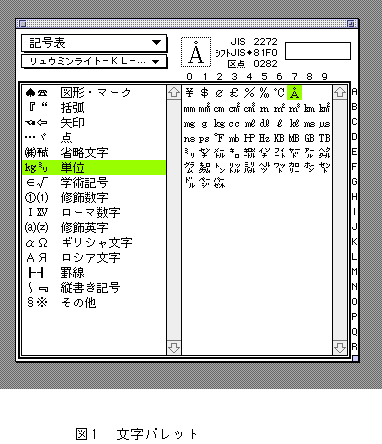
特殊文字や記号は文字パレットを表示させて(図1)表中から該当する ものをマウスでクリックすればよい。
例えば次のような文字がよく使われる。
ギリシャ文字:Σ、Ω、λ、μ、π
ローマ数字:�氈A��、�。
単位記号:�A、℃、Å
学術記号:±、∞、≦、≧
矢印:→←↑↓
(4)読みのわからない漢字の入力
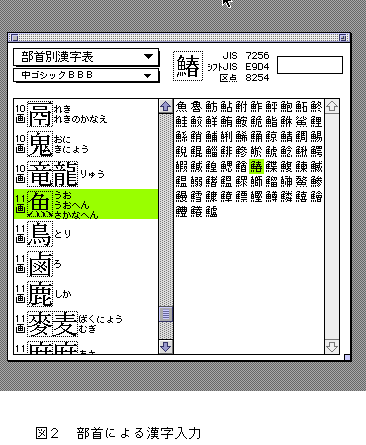
読みがわからない漢字の入力は文字パレットを表示させて、部首、例え ばさかなへんを選択して鰆をクリックすれば鰆と入力される(図2)
エディター
(1)エディターとは
専用のワープロソフトだけでも、文字入力から編集印刷作業まで行える し、特に困るわけではないが、入力作業にエディターを使用するとさら に効率的に仕事を進めることができる。
エディターはもともとプログラム開発用に作られたもので、ファイル内 でフォントやサイズ、スタイルを変えたりする文字修飾の機能は持って いないものが多いが、それだけに起動が速く軽快な入力作業が期待でき る。メモリ使用量も比較的少ないため常時たち上げて置いても苦になら ず、いつでも入力可能な待機状態で扱うことができる。
ワープロの検索機能が一般にはファイル内に限られているのに、エディ ターの中には、ファイルだけでなく、フォルダー毎、あるいはハードデ ィスク全体にわたって検索範囲の広いものもあり、情報を整理する上で 有効な手段となる。
また入力作業のスピードアップをはかるため、マウスに持ちかえる手間 をできるだけ少なくしてキーボード・ショートカットを強化したものも ある。
扱えるファイルの大きさはエディターによって違い、ポストイット風の メモ程度のものしか扱えないようなものから実質上無制限といっていい ものまでいろいろあるので、何種類かのエディターを用途に応じて使い 分けるとよい。
ファイルはテキスト形式で保存され、どのワープロ・ソフトからも再利 用できる。またテキスト形式なのでパソコンの機種が違っても改行コー ドや漢字コード・機種依存文字などは比較的容易に変換できるので、例 えばDOS/Vで作成したテキストファイルであっても、MACに読み 込むことができるし、その逆も可能である。
DOS系では「VZエディタ」、「MIFES」などが良く知られてい る。
MAC の場合、市販のエディターが少なくて殆どがフリーウェアかシ ェアウェアになる。有名なものではパソコン通信でよく使われる「ASLEdit+」や、起動が速く軽快な「YooEdit」などが ある。
「ASLEdit+」や「YooEdit」の後に登場した「Edit 7」は
など多機能なエディターである。
以下に「EDIT7」などの主要機能やエディット作業で良く用いられ る機能について説明する。
(2)検索(サーチ)機能
「Edit7」の逐次検索は指定したキーワード(grepモードでは 正規表現)を挿入ポインター位置からファイルの終わりに向かって探し ていく。一度の検索で一つずつしか見つけられないが、続けて検索を行 うことが簡単にできるので繰り返し検索することはそう苦にはならな い。見つかった部分の前後の行も広く確認できるので文脈の確認がしや すい。
バッチファインド・モードを選択すれば一括検索になり、検索を行うと 検索結果ウィンドウが開き見つかった部分を含む行の一覧が表示され る。検索結果ウィンドウからファイルの該当行を容易に呼び出すことが できるので、例えば特別な文字を含ませるなどの工夫をして見出し行が 一括検索されるようにすれば簡易目次のような使い方もできる。
このような検索機能を使えばテーマ分けといった作業は必要としなくな る。
(3)カット(コピー)&ペーストとドラッグ&ドロップ
データを一時記憶しておくための機能で、ワープロやエディターで作っ た文章の一部を指定して「コピー」や「カット」を実行するとその内容 が「クリップボード」に保存される。次にファイルの別の場所を指定し て「ペースト」を実行すると一時記憶された「クリップボード」の内容 がそこに張り付けられる。これは別のファイルに対しても可能である。 いいかえれば、「クリップボード」を使うことによって、いろいろなソ フトの間でデータのやりとりができるようになっている。これは文字だ けでなく絵、図形、音声などに対してもこのような張り付け操作は可能 で、このような一連の操作をカット&ペーストまたはコピー&ペースト と呼ぶ。
「クリップボード」に似たものにMACでは「スクラップブック」があ る。「クリップボード」では保存できる内容は一つだけで、新しく「カ ット」または「コピー」を実行すると前の内容は上書きされて消えてし まう。その場合「スクラップブック」に保存しておけば何種類もの保存 ができる。張り付けが必要な時にそこを開き「ペースト」を実行するだ けで張り付けが行われ、呼び出すたびに範囲指定をする必要がない。た だし、スクロール機能がないので大きなテキストは後部の内容を確認で きない。その場合は「ノートパッド」(MAC用)などを利用するとよ い。
漢字Talk7.5以降は、「スクラップブック」や「ノートパッド」 では書類内および他の書類との間でドラッグ&ドロップができ、またド ラッグしてデスクトップにクリッピングしておくこともできるようにな った。「Edit7」はドラッグ&ドロップがサポートされている。
ドラッグする範囲は、ダブルクリックで単語または文節が、トリプルク リックで行が、4回クリックで書類全文が選択できるようになってい る。
(4)ショートカット
ショートカットとはコマンド・キー、オプション・キーおよびシフト・ キーを組み合わせて、それと同時に特定のキー押すことによりコマンド を実行することで、コマンド・メニューの右側に表示されるものがそれ である。
エディターでは挿入ポイントの移動(前後の文字・単語・行、文頭・文 末、ファイル先頭・ファイル末尾)や削除(前後の文字・単語、行末ま で)に関するショートカットが数多く設定されている。
例えば「Edit7」では、ショートカット・キーで文末(オプショ ン・キー+↓)や文頭(オプション・キー+↑)に一気に移動できる。
慣れてきたらこのようなキーボード・ショートカットを使うとキー入力 の最中にマウスを使わなくてもキー操作で実行でき便利である。
(5)ジャンプ機能
長い文章では文の途中にもジャンプできると便利なことが多い。この場 合のジャンプ機能は本にしおりを挟んでおくようなことを、ソフト的に 実現するもので、文章の適当な箇所にブック・マークを設定しておき、 必要な時にジャンプを実行すると設定したブックマークの位置に移動で きる。元のテキストをオリジナルに保ったまま目次を作りたいときに便 利である。元のテキストを変更してよいなら見出しを書き加えて検索と 組み合わせても同様なことができる。「YooEdit」ではこのよう なブック・マーク機能がサポートされている。
「Edit7」にはブック・マーク設定機能は無いが、起動したとき前 回終了したところが開いてくれるので、長いテキストでは重宝な機能で ある。
(6)アンドゥ機能
作業取り消しのアンドゥ機能は通常は一回であるが「EDIT7」では 何回でも使用できる。 (つづく)
参考文献