第4回
エディタとワープロ(2)
まとめ
エディタもワープロも文章の作成を支援するものであっても、それ自身で文章を生み出すものではない。いかにエディタで文章の入力作業がはやく、また編集作業が効率的になっても、全体的な文章作成に要する時間は、文章の構成を考える段階で費やされる割合が圧倒的に多い。そのため、長い文章のアイデアを練るにはアウトライン機能やアイデア・プロセッサーを活用するのがよい。また、ネットワーク環境が充実してきており、ワープロの出力は印刷からファイルへとシフトしている。そのため文書作成の新しいマナーやルールが求められている。
アウトライン・プロセッサー(アイデア・プロセッサー)
効率的に文章を作成するには、アイデアを整理し、つまりアウトラインをまとめてから細部を練るのがよい。このような作業を支援する文書作成ソフトがアウトライン・プロセッサーでアイデア・プロセッサーともいう。
ワープロソフトにそのような機能を備える製品が増えてきているほか、単体のソフトとしても販売されている。MAC用の単体ソフトには「Acta7」、「インスピレーション」、「マンダラート」、「ワンダーメモ」などがある。
例えば、本や論文などの構想を練る場合、普通は章、節、項そして本文という階層構造をとる。アウトライン・プロセッサーを使えば、それらの単位毎に編集作業が進められる。章のタイトル、節のタイトル、項のタイトルと一階層づつ下がるにつれて、例えば二字ずつ字下げして表示する機能を持っている。また、章を入れ替えると、その中の節や項も同時に入れ替わる。さらに、ある章を節に格下げすると、章が節、節が項と言うように、自動的に階層を下げてくれる。
このようなトップダウン方式に対して逆のボトムアップ方式も可能である。
とにかく思いつくままにメモを書いて見出しを付けておき、共通のテーマで括れるメモは一段高いレベルの見出しを付けてまとめる。このような機能を積極的に活用すれば、KJ法、NM法、マンダラート、メモグラフ、等価変換理論等の手法をパソコンのCRT上で行うことができる。
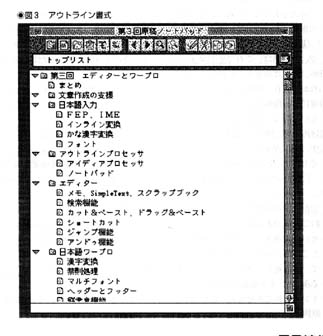
MAC用の「NEWNOTEPAD��」はメモソフトであるが、アウトライン機能を備えておりアイデアプロセッサ風に利用でき、メモ以上の働きをする(図3)。
また「マンダラート」は発想を促すというより強要する点が使い方によっては面白い。
文書アドバイザー
定型文書ではアウトライン機能をさらに進めて、定型文を予め入力してテンプレートとして使うことができる。
これをさらに進めて、文書の用途に応じて、各階層ごとに適切な文例を選択して組み合わせたり、部分入力したりして目的の文章を構成できるようにしたものが文書アドバイザーと呼ばれるものである。手紙文例集とスピーチ集の豊富な実用文例を備えた市販ソフトの「ゴーストライター」は人気が高い。
一見ものぐさのように見えるが、できたものをそのまま使うのではなく、全体が構成できたところで細部の推敲を行って仕上げをする。挨拶文などの定型的な文書では紋切り的な言い回しの部分はすばやく入力できて、仕上げの推敲に浮いた時間を割くことができるので使い方次第では手書きで仕上げるよりも細部に目の行き届いたものができる。
日本語ワープロ
(1) フォント
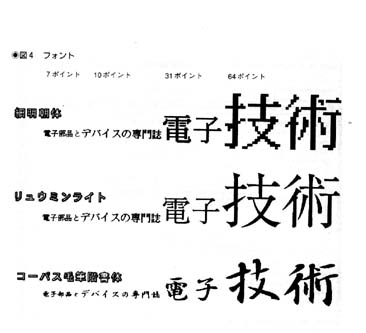
文字の書体を表すデータをフォントといい、点(ドット)の集合で表現するビットマップ・フォントと基準点とそれを結ぶ線の集合で表現するアウトライン・フォントがある。ビットマップ・フォントは、例えば、24x24ドットの組み合わせで文字を表現するもので、文字の大きさも限られ、これまでMS-DOSではよく使われてきた。しかし、大きな文字になるとギザギザ(ギャザー)が目立つようになり、これを解消するため考えられたのがアウトライン・フォントで、文字の大きさもかなり自由に変えられる。
パソコンではアップル社が開発したTrueTypeと呼ばれるものが最近のMACやWindowsでは標準的に添付され、明朝体、ゴシック、毛筆体などさまざまなフォントが手軽に使えるようになっている。ポストスクリプト・フォントは主にDTPで利用され、専用プリンターが必要となる。
一般にエディタでは文字フォントはいろいろ指定できても、同じ文書の中で取り混ぜて使うことはできないものが多い。これに対して、ワープロ・ソフトでは一つの文書の中で複数の文字フォントを取り混ぜて使えるマルチフォント機能を持ち、画面に表示したり、印刷したりできる。例えば一つの文書のなかで、本文は明朝体で印刷し、文中で強調したい文字をゴシック体で印刷するという具合に複数のフォントを使用すればメリハリのある書類を作成できる。
行当たりの文字数が指定されている書式では等幅フォントが用いられる。パソコン通信のテキストでは等幅フォントが推奨されている。
フォントの大きさはポイント数で表され、1ポイントはである。実際に印刷されたものの大きさを感じで掴んでおくと良い。(図4)
(2) 禁則処理
行末や行頭に来るとおかしい文字や記号がその場所にきた場合、自動的に次の行または前の行に移動させる機能を禁則処理という。例えば、「、(などは行末にくるとおかしいので次の行に移動させ、促音や拗音(例えば「っ」や「ょ」など)、句読点(,.、。など)、?、!、」、)などが行頭に来るとおかしいので前の行に移動させる。等幅フォントが使われていて文字ピッチ(隣接文字間の幅)が一定の場合、行幅範囲外に一字はみ出すことを許す方法を「ぶら下がり禁則」といい、行幅を超えないように次行頭に一字繰り上げる方法を「追い出し禁則」という。また文字ピッチを詰めて、一字増えても行幅を一定にする方法を「追い込み禁則」という。
禁則対象文字は固定されたものが多いが設定が自由にできるワープロソフトも増えている。
(3) ヘッダーとフッター
用紙の上部に印刷する文字列をヘッダー、下部に印刷する文字列をフッターという。書類を印刷する場合、例えば印刷日時やファイル名、タイトル、作成者名、ページ数などを各ページに印刷しておけば、書類管理が容易になる。とりわけ印刷ページ数が多い場合にはヘッダーやフッターは不可欠である。ヘッダーやフッターの印刷する位置は、用紙の左、中央、右などを指定できる。
(4) 縦書き機能
英文ワープロから発展してきたことと、ビジネスでは横書きが中心のため日本語ワープロといえども縦書き機能は貧弱な場合が多い。なかには縦書きのまったくできないものや印刷はできても画面上に表示できないものなどあるので、縦書きが必要とされる場合には選択されるソフトはかなり限定される。MAC用では縦書き文書が扱えるのは国産ワープロの「MacWORD」が老舗的存在であり、他に「たまづさ」や「ORGAI」のように原稿用紙の升目に縦書きできるものもあり、作家気分に浸ることもできるが技術者の仕事の領分ではあまり縁はないだろう。
(5) 表と罫線
社内LANやインターネットなどのネットワーク環境が充実してくるにつれ、文書はこれまで中心だった印刷出力からファイル出力へと変わりつつある。そのため転送されたファイルが電子データとして再利用されるケースが増えてきた。そのさいワープロで表が作ってあるとテキストデータの変換がスムーズにいかないと言う問題が生じてくる。
印刷物を対象とした文書作成とネットワークを対象とした文書作成では異なったルールが必要になってくると思われる。
ネットワークを対象とした文書では、必要以上に体裁を整えるための表や罫線を使わないようにしたり、特定の機種でしか表示できない機種依存文字は、異なる機種の人に対しては文字化けなどを起こすので使わないよう心がける必要がある。
(6) ステーショナル機能の活用
よく使う書類は作成するたびに用紙サイズなど設定し直すのは効率が悪い。ステーショナリやテンピレートの機能を使うと各種属性を登録し、新規書類を指定したスタイルで開くことができる。統合ソフトの「クラリス」では用紙サイズ、上下左右の余白、デフォルトの書体とサイズ、行間の大きさ、ヘッダーやフッターなどワープロ・ソフトが持つほとんどの設定が可能である。
ステーショナリ機能がないアプリケーションで新規書類をカスタマイズするには、漢字TALK7の「ひな形」機能を使う。ひな形を作るには、ドキュメントをカスタマイズして保存し、デスクトップ画面でドキュメント情報ウィンドウの「ひな形」チェックボックスをチェックする。
英文ワープロ
英文ワープロは日本語ワープロと違った独特の機能を持っている。単語が行の途中で切れないようにするワードラップ機能、行の右端だけに空白ができないようにスペースを調整するジャスティフィケーション機能、また長い単語を音節の切れ目で分けるハイフォネーション機能などが基本的なものである。またつづりの誤りをチェックするスペルチェッカーを内蔵するものが多い。この機能はキーボードからの誤入力のチェックだけでなく、スキャナーから読み込んだテキストの誤認識箇所を検出し修正するのに役立つ(図5)。さらに「Grammatik」(Mac用)のように文法上の誤りをチェックしたり、用語の不統一、不適正、構文の不適正や読み易さの程度について警告や指摘をするソフトもある。
文書整形処理システム
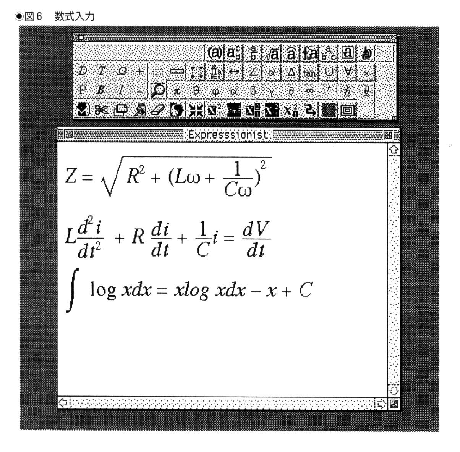
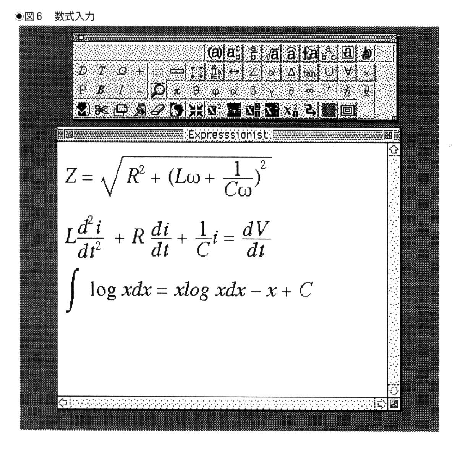
積分記号や微分演算子は普通のワープロ・ソフトでは処理できない。数式入力機能を組み込んだワープロ・ソフトには「ワードパーフェクト」などがある。このような機能を持たないワープロソフトでは、数式専用入力ソフトとして「Expressionist」(図6)や「MathType」などを並用する必要がある。
特にこのような数学の複雑な式を扱う文書整形システムにTEX(テフ)がある。TEXは本来UNIX用に開発されたものだが、パソコンで利用できるものもある。パソコン・ワープロは、画面上に見える形でそのまま印刷できるWYSIWYG(ウイズィウイグ)の方向に向かっているが、TEXの最大の弱点は、印刷イメージが印刷してみないとわからないという点である。
インターネットのWWWホームページ作成に用いられるHTML文書もこの点では同じであるが、最近のワープロ・ソフトではHTML文書に自動的に変換できる機能を持つものが出てきて、WWWホームページの作成が簡単にできるようになっている。
統合ソフト
ワープロ機能だけでなく表計算(スプレッドシート)、グラフ作成、ドロー、データベース、通信などの異なる機能のアプリケーションを一つにまとめたソフトで、各機能が連携しており、データの共有化、操作方法の統一化がされており初心者には扱いやすい。価格も比較的低価格で、日常のオフィス業務はこれでほとんど間に合う。マイクロソフトの「MS-Works」、クラリスの「クラリスワークス」などが代表的である。
(つづく)
参考文献
「文章作成の技術」樺島忠夫、三省堂