第6回
ドローとペイント
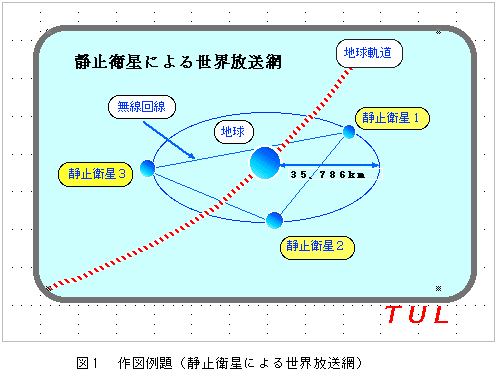
アーサー・C・クラークの提唱した三機の静止衛星による世界放送網の構想(図1)を作図例題として、統合ソフト「クラリスワークス」のドロー環境の使い方について学習する。
この一つの例題だけで、書道の永字八法のように、ドローの基本となるテキスト、直線、矩形、正方形、円、楕円、フリーハンド曲線、ベジェ曲線を含み、これに色塗りとグラデーションの技法を加えるドローソフトの基本をマスターできる。
ワープロの挿し絵、OHPやスライドの原稿として十分使えるレベルのものに仕上げるための2、3の応用作成例を取り上げる。
ドローソフトについて
パソコンでグラフィックス(絵)を描くソフトにはドロー系とペイント系がある。
ドロー環境では四角の中に円を描いたとすると円も四角もそれぞれ独立したオブジェクトとして扱われるので円を移動しても四角はそのままに保たれる。
これに対してペイント環境では、ペイントされるものはピクセルと呼ばれる個々の点で構成されるイメージとして処理される。したがって円も四角も一つのイメージの一部となる。
CADソフトはドロー系であり、「Adobe PhotoShop」などのフォトレタッチ・ソフトと呼ばれるものはペイント系である。
ドロー系には「MacDraw」、ペイント系には「花子」、「PC PaintBrush」、「MacPaint」などがあり、両方の機能を兼ね備えたものでは「Canvas」等がある。
統合ソフトにもドロー環境とペイント環境を備えたものがあり、「クラリスワークス」が著名である。
ここでは統合ソフト「クラリスワークス」のドロー環境を使って学習する。
クラリスワークスの準備作業
クラリスワークスのドロー環境を立ちあげると、画面の左側にツールパネルが表示される。
下の方にある塗りパレットやペンパレットなどのパレット類はマウスでドッラグして好きな場所に移動させることができる。
慣れるまでは、A4の紙のグラフ用紙に書き込むのと似た感覚で操作ができれば安心感が持てるので、このような操作環境を用意するのがいいだろう。
そこで、A4用紙を横にしてOHPの原稿を作成できるように、各設定を以下のように行う。
(1)用紙設定
ここでは、<ファイル>メニューの<用紙設定>から<用紙>を「A4」に、<プリント方向>を「横方向」と指定する。
(2)定規設定
<書式>メニューから<定規設定>を選び、
表示:グラフィックス
単位:センチメートル
等分指定:10
と設定する。
慣れてわずらわしくなったら<表示>メニューから<定規消去>で消すこともできる。
(3)ページレイアウト
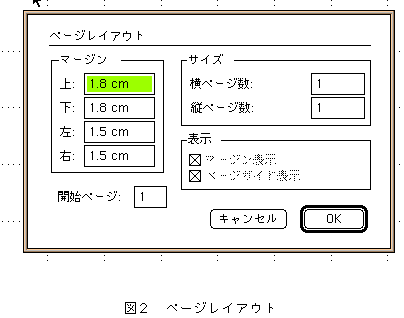
<書式>メニューの<ページレイアウト>で図2のように、<マージン>、<サイズ>、<表示>を設定する。
<サイズ>の横ページ数は後でスライドショーを行うときに作成するスライドの枚数に合わせて設定し直す必要があるが、ここでは、とりあえず1としておく。
<表示>メニューで<ページビュー>とすると実寸でA4グラフ用紙と同じ縦18センチ、横26センチの枠取りされた領域が表示される。
(4)表示サイズ
左下の小さい方の山の書かれたボタンをクリックするとズームアウトされる。
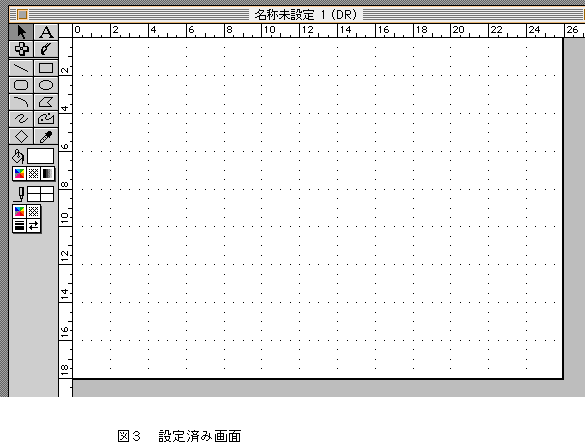
ズーム比率を66.7%にするとA4の用紙全体が画面の中に収まる(図3)。
(5)ウィンドウ表示を分割
表示を縮小すると全体を見ることはできるが、テキスト入力作業などでは文字が小さくて見にくいのでズーム比率を100%にしたままウィンドウを分割する方法が実際の作業を行うときは便利である。ウィンドウを上下に分割するには水平分割ウィンドウコントロールを下にドラッグする。
これで準備作業は完了である。
次にドロー作業に進む。教材として取り上げた「静止衛星による世界放送網」とはアーサー・C・クラークの提唱した次のようなようなもので現在衛星通信や衛星放送でなじみのものである。
静止衛星
衛星が地球を回ると、地球の引力と衛星に働く遠心力が釣り合うことにより、衛星は地上に落ちてこない。地球の引力は距離の二乗に反比例するから、赤道上空約36、000kmの高さに打ち上げられた衛星の速度は毎秒約3kmで引力と釣り合う。この速度では衛星が軌道を一周する時間(公転周期)は24時間となるから、地球の自転周期と同じになり、地球から見ると衛星はいつも同じ位置に静止したように見える。これを静止軌道と呼び、この軌道上を飛翔する衛星を静止衛星と呼び、SF作家のアーサー・C・クラークが約50年に提唱したものである。静止衛星を図1のように大西洋、太平洋、インド洋の赤道上空に3機を120度離して配置し、それぞれを無線回線で接続すれば世界をカバーする世界放送を実現することができると予言した。現在実用になっている通信衛星および放送衛星のほとんどは静止軌道を利用する静止衛星である。ただし、静止衛星では、南極および北極の極地域は、衛星を見込む仰角が極めて低くなり、衛星通信には適さない地域である。
ドローの基本操作
(1)マスターページの編集
<オプション>メニューから、<マスターページの編集>を選ぶ。
マスターページはワープロのテンプレートのようなものと考えればよい。
スライドが何枚もある時はこれを下地にして絵を描いて行く。絵の枠取りやロゴなどを入れておくとスライドショーなどで枠が不揃いにならないで見栄えがよい。
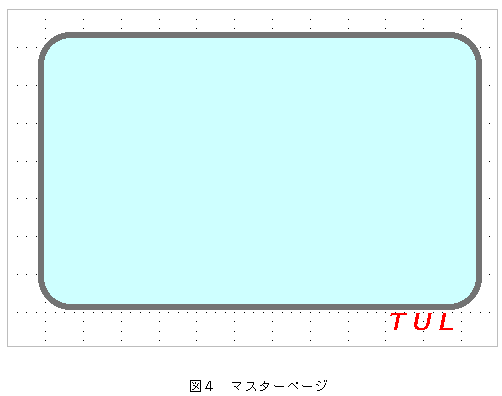
枠は長方形ツールで所定の大きさの長方形を描いた後、<オプション>メニューで<角の丸み>から半径50ptを入力する。
また枠の線の太さはペン幅パレットから8ptを選ぶ。
ロゴ(ここでは例としてTULとしてある)などを入れて最終デザインが決まったら<ロック>を指定しておくと間違って書き換えられる心配がない(図4)。
終わったら<マスターページ編集>のチェックをはずしておく。
(2)タイトルの入力
ツールパネルからA(テキストツール)を選ぶとIビームポインターに変わるので入力位置に持ってゆき起点と終点を指定して入力枠を作る。
枠内にIビームが点滅しているので「静止衛星による世界放送網」と入力する。
文字のフォントやサイズ、スタイル、文字色はワープロと同じ要領で指定すればよい。
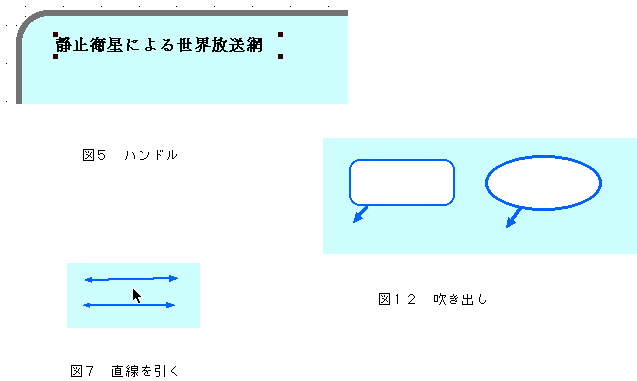
文字の位置が不適当なときは、文字の上をクリックすると図5のように入力範囲の四隅にハンドルと呼ばれる黒い四角形が表示されるのでドラッグして移動する。
(3)円を描く
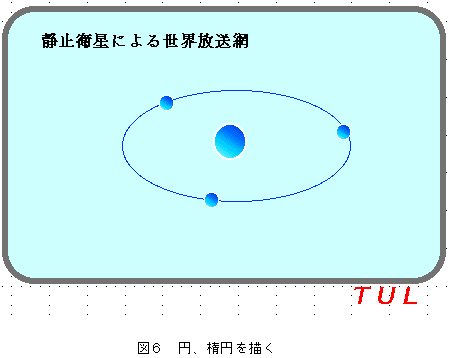
楕円形ツールをダブルクリックすると、ツールは黒く変わりロックされたことを示す。 この状態で複数のオブジェクトを描けるのではじめに地球と三個の静止衛星を正円で描く。
楕円形ツールでシフトキーを押しながら描くと正円ができる。
中央に地球を正円で描く。
衛星は3機必要なので1機描いて、後の2機はコピー&ペーストで作り出す。
次に衛星の軌道である楕円(実際は赤道上空の円軌道であるが、宇宙のある一点に視点を置いた図として)を描く。
各衛星は楕円軌道の適当な位置に移動によって配置する(図6)。
(4)直線を引く
衛星から衛星への無線回線を示す直線と軌道の高度を示す矢印水平線を引く。
矢印付の直線を引くには、矢印パレットで「両端に矢印」をチェックしておく。
矢印直線を水平に引くとき、マウスの操作が直線からはずれると図7のように段ができてしまう。
このようなときはシフトキーを押しながら十字ポインターをドラッグすると水平線がうまく引ける。
また<オプション>メニューから<自動グリッドの使用>を選択しておくとグリッドに自動的に吸着するので水平や垂直の直線が描きやすい。
(5)図形の重ね順を設定する
円を先に描いて次に楕円を描くと円が楕円の下になって消えてしまう。円を表に出したいときは楕円を選択状態にしておいて<配置>メニューから<背面へ>を選ぶ。反対に楕円の後ろに描かれた衛星を表に出すには、対象の楕円を選択状態にしておいて<配置>メニューから<前面へ>を選べばよい。
(6)図形の消去
描いた図形が思うようにできず描き直したいときや、余分に描いたときは、対象となる図形をクリックしてハンドルが表示された状態(選択状態)にして<編集>メニューで<カット>をクリックすればよい。
(7)グループ化する
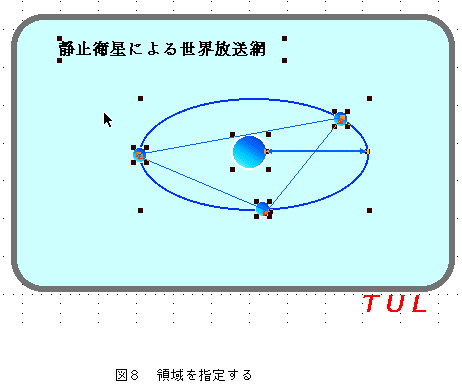
マウスで領域指定をすると図8のように各オブジェクトのハンドルが表示される。
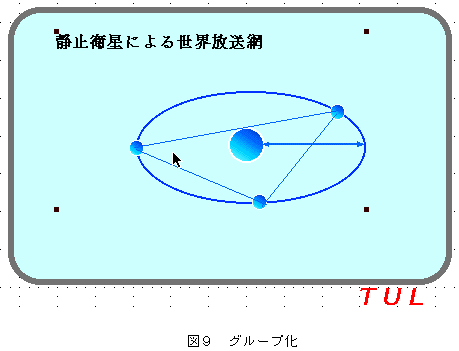
次に<配置>メニューで<グループ化>を選ぶとハンドルは4隅だけとなる(図9)。
これをドラッグすると全体の位置関係を保ったまま移動ができる。
サイズの縦横比を変えたいときは四隅のハンドルの一つをドラッグするとその方向に図形を引き延ばしたり縮めたりできる。
移動した位置で再度各オブジェクトに修正を加えたいときは<グループ解除>を選択してから実行すればよい。
(8)ベジェ曲線を描く
地球の公転軌道を画くのに円弧だと曲率が小さすぎるのでフリーハンド曲線またはベジェ曲線を使う。
フリーハンドツールを選びマウスをドラッグして描きたい形を描きマウスボタンを離すと滑らかな線となる。
またペジェ曲線で描くには、ベジェゴンツールを選び、線の始点をクリックするとアンカーポイントと呼ばれる白い丸が表れる。
曲線を構成する適当なポイントごとにマウスをクリックするとその点にアンカーポイントが表示される。終点はダブルクリックすると指定できる。
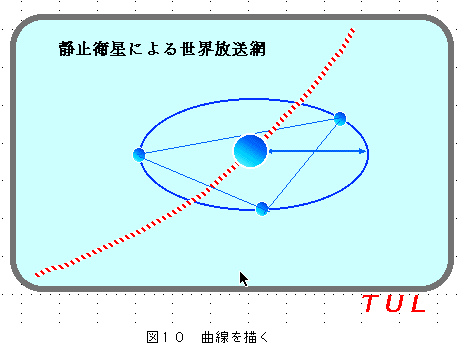
地球の公転軌道を加えた図は図10のようになる。
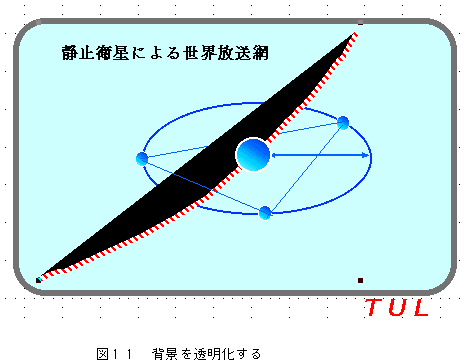
初期設定のされ方によっては軌道の内側に図11のように塗りがされてしまう場合があるが、塗りパターンパレットを開き透明アイコンをクリックすると背景が透明化される。
(9)吹き出しを付ける
図に説明文を付けるための吹き出しは、図12のような形が良く使われるが、クラリスワークの場合、ハサミツールが使えないので楕円形や角丸長方形の一部を切り取って直線でつなぐといった作り方はできない。
そこで上述のペジェ曲線を応用すると同様のものが作れる。
閉じたペジェ曲線にするには最後の線を開始ポイントに重ねてクリックする。これで各アンカーポイントは滑らかに結ばれる。角度のある点を作成したいときはオプションキーを押しながらクリックすればよい。アンカーポイントを消去するにはアクティブの状態でデリートキーを押せばよい。またはベジェ曲線で指定されたアンカーポイントを複数個選んで<スムージング解除>を選ぶ。
形が気に入らないときは<編集>メニューの<形の修正>を選ぶとアンカーポイントが丸で表示される。四角で表示された点は角度を付けるよう指定した点である。アンカーポイントの追加、削除やコントロールハンドルをドラッグして仕上げて行く。
クラルスワークでは角丸長方形に矢印を組み合わせた吹き出しが比較的簡単に作れる。
(10)色塗りとグラデーション
オブジェクト、背景、文字それぞれに色の指定ができる。
地球の円に色を塗るには、ツールアイコンの線幅パレットで、<線幅なし>を選んだ後、塗り色をクリックすると標準で81色のカラーパレットが設定されているのでこの中からを青に選ぶと円が青で塗りつぶされる。
これ以上の色が必要な場合は、編集可能な256色パレットを使うように変更できるがドローではその必要性は少ないと思われる。
平面的に青で塗ったままで仕上げとしても良いが、ここではグラデーションの手法で立体的な感じを出してみる。
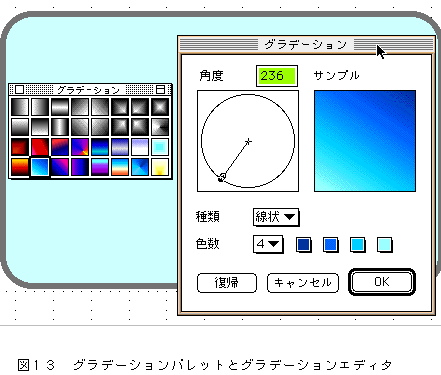
<オプション>メニューで<グラデーション>を選ぶとグラデーションエディタとグラデーションパレットが表示される。グラデーションパレットで現在の書類で使われていないグラデーションをダブルクリックして選択した後、図13のようにグラデーションエディタを指定してOKを押す。
地球を選択状態にして、グラデーションパレットで指定したグラデーションをクリックすると円の左下側から太陽の光が当たっている感じがだせる。
もっと凝ったことを考えるなら地球のカラー写真をスキャナーで取り込んでペーストしても良い。
(11)ロック
完成したドロー書類はロックしておくと操作を誤って書き換えられたりすることがない。
ロックをするには<編集>メニューから<すべてを選択>を選択した後、<配置>メニューで<ロック>を選ぶ。
ロックされるとハンドルの表示は薄くなる。
ドロー書類の応用
(1)スライドショー
ここで作成したドロー書類は印刷出力すればそのままOHPやスライドの原稿として使える。
クラリスワークスにはスライドショーの機能があるので、この機能を使えばパソコン画面でのプレゼンテーションが可能である。
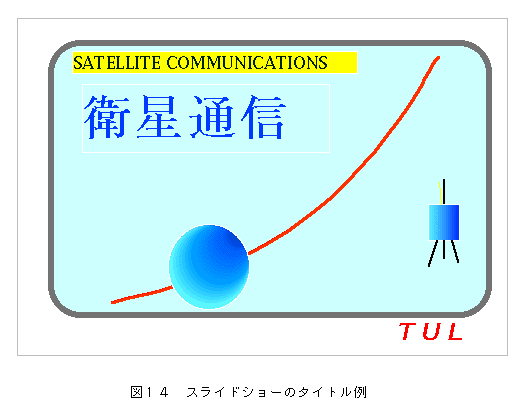
スライドショーを行うには、タイトル(図14)をはじめ複数のスライドを用意しておく必要がある。
そのためには、はじめに<書式>メニューの<ページレイアウト>で縦横の各ページを1と設定しておいたものをスライドの枚数に合わせて、例えば9枚なら横ページ数9と入力する。
各スライドを作成するのに、順番は<スライドショー>のダイアログボックス(図15 )で自由に変更できるのでこだわる必要はない。
スライドショーにはQuickTimeムービーも載せて再生できるので、ドロー書類と動画と音声を組み合わせた効果的プレゼンテーションに活用できる。
(2)テキスト書類にペーストする
段組みしたテキストにドロー書類を挿し絵としてはめ込む(図16)。
(つづく)
参考文献