第8回
パソコン通信とインターネット(2)
はじめに
前回はニフティマネジャーを使ってパソコン通信による電子メイルでテキストファイルの送受信を行ったが、今回はこれに続き、ワープロ文書や画像データなどのバイナリーファイルを電子メイルで送ってみる。
次に、インターネットのメーラーとしてWWWブラウザーNetscape Navigator(Windows95対応日本語版、Ver2.02
)に組み込まれたNetscapeMailを使用し、HTML文書を送受信テストし、パソコン通信とインターネットの電子メイルの具体的な操作方法など、双方の特長を比較してみる。
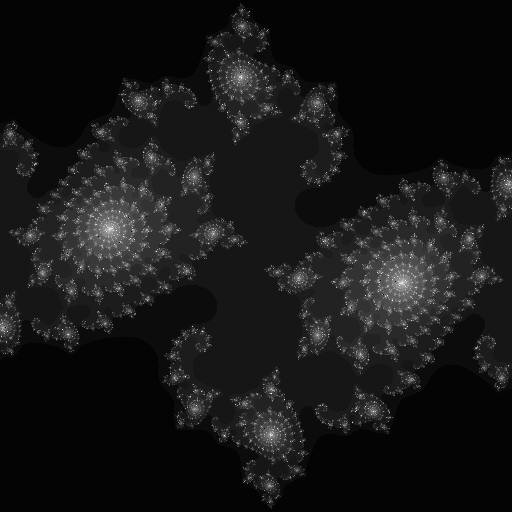
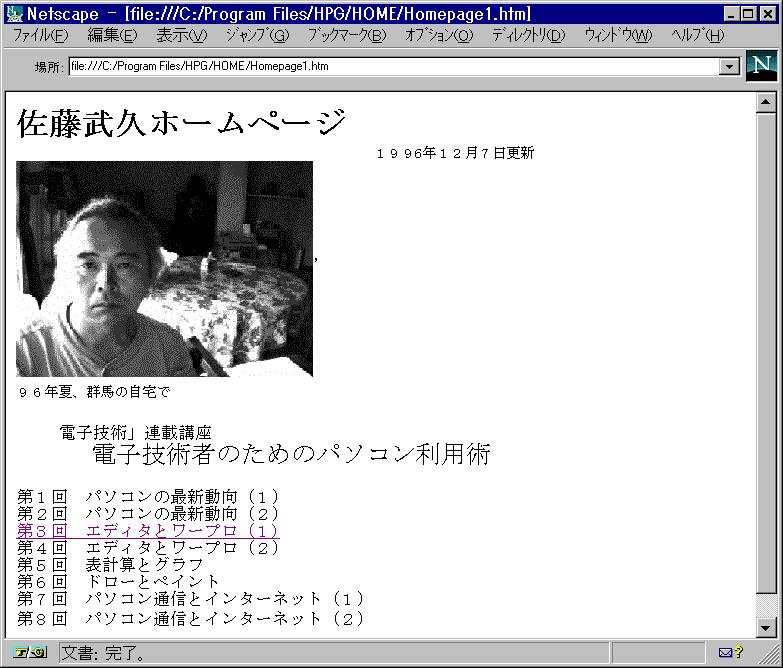
テスト送信用の画像データには図1(フラクタル画像)のフラクタル画像を、HTML文書としては、図2(HTML文書の例)のような筆者のホームページもどき(ローカルなもので外部からアクセスはできない)のサンプルを使用した。
ニフティマネジャーによる画像送信
ニフティマネジャーでは、テキストファイルだけでなく、ワープロ文書、画像データなどのバイナリーファイルも送ることができる。例えば、本文のテキストに添付する写真や挿し絵などの画像ファイルを電子メイルで送ることができれば、フロッピーディスクで郵送するより短時間で送れる。
デジタルカメラ、スキャナー、ペイントソフトなどから取り込んだビットマップ画像データはPICT形式
、BMP形式など非圧縮なので容量が大きい。
例えば、512ピクセルx512ピクセルで256色の画像データは256Kバイトで、フロッピーディスクなら5枚しか収まらない。
電子メイルで送るにしても時間と通信費の節約をはかるために無意味な冗長を避け、画像データ専用の圧縮方式であるGIFやJPEGといった形式にして送るのが良い。圧縮する前の画像もできれば色を256色に減らしたり、画像サイズ(たてよこ)を不必要に大きくしないように注意したい。
GIF(Graphic Exchange Format)やJPEG(Joint Photographic Expert
Group:ジェイペグ,蛇足だがJapanのJではない)方式にファイル形式を変換するにはPhoto
Shop、Canvas,Graphic Convertor(Mac版)やPaint Shop Pro,
GixPro(Windows版)などの画像処理ソフトが必要である。
ここでは、送受信テスト用のJPEG形式画像データの例として図1のフラクタル画像(28Kバイト)を使用する。
1.送信
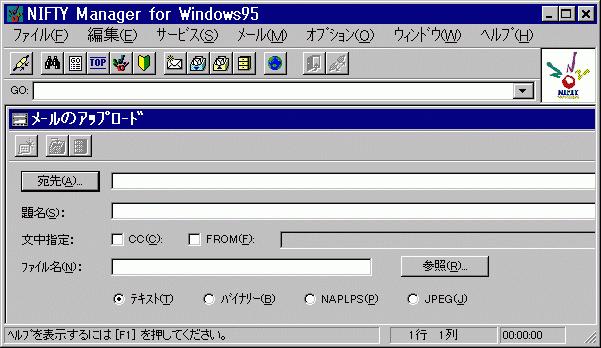
ニフティマネジャー(Windows95版ver2.0)を立ち上げ、[メール]メニューから[アップロード]を選ぶと図3(Nifty Managerのアップロード・ウインドウ)のようなダイアログが開く。
初めに最下段のファイルの形式選択で[jpeg]をチェックする。
残りの[宛先]、[題名]をこれまでと同じ要領で入力する。
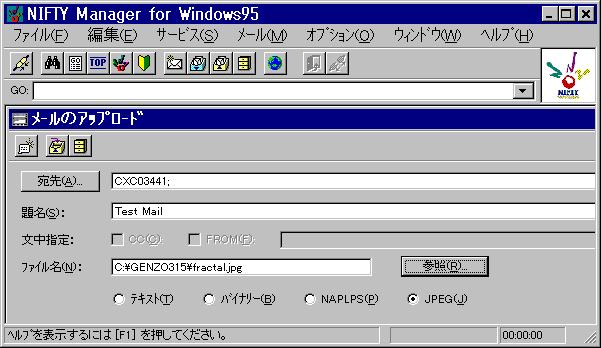
[ファイル名]は、[参照]ボタンをクリックして図1のフラクタル画像(ファイル名:fractal.jpg)のあるデレクトリーを開き、[アップロードファイル]のウインドウでfractal.jpgを選び[開く]ボタンをクリックすると入力は完了で図4(入力済みメール)の画面となる。
左上のボタンですぐにアップッロードするかあとでアップロードするために送信箱に送るかが指定できる。
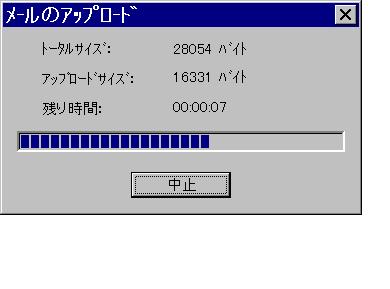
接続が開始されると図5(メールのアップロード)のダイアログが表示され進行状態がわかる。
アップロードが終了したら[接続終了]アイコンをクリックする。
2.受信
[メール]メニューから[受信メール一覧]ボタンをクリックすると接続が開始され、[受信メール一覧]ウインドウが表示される。
先ほどアップロードしたファイルfractal.jpgのチェックボタンをマークし、左上のダウンロードのボタンをクリックすると[メールのダウンロード]ダイアログが開きファイル名の入力を要求してくるので同じ名前で入力する。
参照ボタンをクリックしてウインドウからファイル名を指定することもできる。
閲覧のさいに拡張子でファイルタイプを判断されるので必ず拡張子を.jpgと指定する。
入力後[ダウンロード]ボタンをクリックするとダウンロードが始まり、ダイアログに進行状況が表示される。
ダウンロードが終了したら[接続終了]ボタンをクリックする。
3.ファイルの閲覧
[ファイル]メニューで[ファイルを開く]をクリックすると[Download]ウインドウが開くので、今ダウンロードしたファイルを指定する。
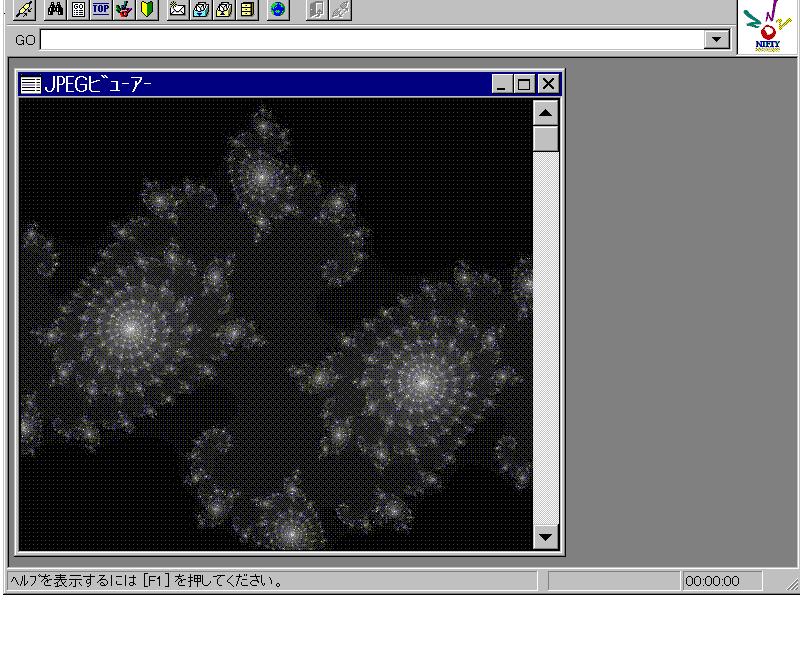
このJPEG形式は機種に依存しない共通のファイル形式で、ニフティマネジャーにはJPEG画像表示機能が備わっているので、ダウンロードしたファイルを開くと内蔵のJPEGビューアーが自動的に立ち上がり、他に手を加えずに閲覧できる(図6 JPEGビューアーによる表示)。
ファイルの圧縮と解凍
ワープロ文書や画像データなどのバイナリーファイルは、圧縮・テキスト化してテキスト送信することもできる。
テキストファイルでも容量が大きくなると通信時間を短縮するためにテキストをそのまま送るのではなく圧縮して容量を小さくしたり、複数のファイルを一つのファイルにまとめてから送るのが一般的である。
ファイルを一つにまとめたり圧縮したりするユーティリティー・ソフトはアーカイバと呼ばれている。このような連結と圧縮は必ずしも電子メイルでだけ必要とされるものではなく、ハードディスクやフロッピーディスクなどの記録媒体を効率よく利用するためにも用いられる。
圧縮したファイルは、使用されるときにはもとのファイルの形に戻さなければならない。この作業は解凍、展開、復元、伸張などといろんな呼ばれ方をする。
パソコン専門雑誌の付録のCD-ROMに収録されているソフトはほとんどこのような圧縮された形になっているので、インストールする際には解凍作業が必要である。
圧縮・解凍は、さまざまな方式とツールがあるので、初心者にはかなり面倒な感じがする。それもWindowsとMacでは違っているものがあるので、WindowsとMac間で電子メイルを交換するときは、同じMac同士、Windows同士でやりとりする場合よりもかなり複雑な組み合わせとなる。
圧縮の方式には大きく分けて二つあり、ダブルクリックすると自然に展開される自動解凍型のものと何らかの解凍ツールを必要とするものに分かれる。
どのツールが使われたかが拡張子によってわかるようになっている。
Windows95の場合、拡張子が.exeあるいは.seaとなっているものは自動解凍型で,拡張子に.lzhや
.zipの付いたものはLhasa, WinZip,
WinPacなどの解凍ツールを必要とする。
Macの場合には、拡張子に.seaの付くものが自動解凍型で、拡張子に.sit,
.lzh , .cpt, .binなどの付いたものは解凍するのにStuffIt
ExpanderやCompact Pro、MacLHAなどの定番ツールを必要とする。
StuffIt
Expanderは圧縮とエンコードが行われたsit.hqxのような拡張子を持つファイルをドロップすればワンステップで連続実行する。Windows版のフリーウェアもある。
エンコード/デコード
圧縮したファイルはバイナリーメイルとしてアップロードすることもできるが、電子メイルでテキスト送信するにはテキスト化処理が必要になる。
テキスト化処理のことをエンコードと呼び、受信した側でもとの形のファイルに戻す作業をデコードという。
エンコードの方式もさまざまで、MacではBinHex方式が良く用いられる。BinHexによってテキスト変換されたファイルには拡張子として.hqxが付く。
WindowsではMIME(Base64), UNIX系ではuuencodeが一般的である。
エンコーダ/デコーダには単独の機能しかないものや、上述のアーカイバに機能が内蔵されているものなど多様である。
MacではStuffIt Delux, Conpact Pro,
Mpackなど、WindowsではWinPackなどがエンコーダ/デコーダ機能を含んでいる。
Mac-Windows間で電子メイルをやりとりする場合には.zipや.sit形式で圧縮を行い、MIME(Base64)またはuuencode方式でテキスト化するのが適当だろう。
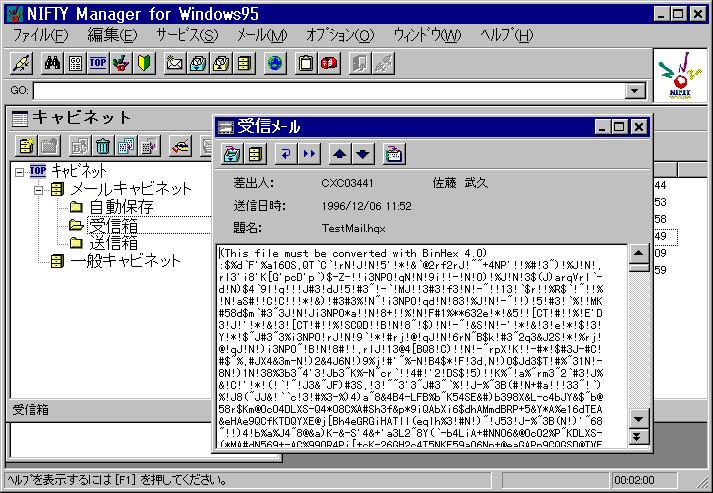
ここでは、HTML文書(図1)をStuffItで圧縮し、BinHex形式でエンコードしたものをテスト送受信してみる(図7 受信箱)。
受信後、StuffIt
Expanderで処理して元のHTML文書に戻す必要がある。閲覧するには、Netscape
NavigatorやInternet Explorerなどのブラウザーを必要とする。
インターネットとの接続
ニフティマネジャー(Windows版はVer1.3以降、Mac版はVer.
2.10以降で12月より供給開始)から、ブラウザーNetscape Navigator
かInternet
Explorerとの連携によりインターネットのWWWに接続できる。
HyperRoadに接続しなければならないのでアクセスポイントが近くにない地方のユーザーには通信費の出費を覚悟しなければならないが、インターネット・プロバイダーにまだ加入していなければ、パソコン通信からそのままインターネットの世界に参加できる。
また、InterQ
やZZZnetのようなダイヤルQ2によるインターネット・サービスもあり簡単にインターネットに接続できるようになってきた。
「HotCaffe(ホット・カフェ)]
のように、CMが流れており、接続料金は無料といったサービスもある。
本格的にインターネットを利用しようとすると、正式にプロバイダーと契約する必要があるが、筆者のように新潟の片田舎で一年の半分近くを暮らしているものにとっては、接続料金はともかく通話料金がどうなるかで頭が痛い。
テレホーダイの時間帯に頑張るほど若くはないし、日本テレコムの「インターアクセス0088」を利用するなどしても馬鹿にならない通話料金がかかる。特にWWWを利用したりするとこれまでのテキストベースのパソコン通信の比ではない。
NTTのOCNに期待したいものだ。
メーラーについて
インターネットの電子メイル管理ソフトをメーラーと呼んでいる。
メーラーにはEudora-J、Eudora-Pro
などのような単独のソフトとWWWブラウザーに組み込まれて動作するものがある。
Netscape NavigatorにはNetscape Mailが、Internet ExplorerにはInternet
Mail and Newsが組み込まれる。 Internet Mail and
Newsは単独でも使用できる。またこれまでのMicrosoft
Exchangeから切り替えるユーザーのためにアドレスやメッセージのインポート機能がサポートされている。
これらのメーラーには、パソコン通信の電子メイルソフトにはない機能が備わっている。例えば、リッカブルURLはメイル本文中のURLをクリックすると、そのホームページにジャンプでき、クリッカブルEmailは、クリックするだけでメッセージの作成ウインドウが開きToフィールドがセットされる。
なかでもバイナリ添付機能はエンコード/デコードが自動的に行われるので、パソコン通信の電子メイルと比べると操作がシンプルになる。
代表的なメーラーには次のようなものがある。
・Beckey 1.09(Win版)
・AL-Mail(Win版)
・EudoraーJ(Mac版)
・Eudora-Pro2.2-J(Win版,MAc版)
・Internet Mail and News(Win版)
・Netscape Mail(Win版,Mac版)
インターネットの電子メイルでの注意事項
前回も触れたことだが、WindowsでもMacでも漢字コードはShift
JISがよく使われ.UNIXではEUCが使われるが、インターネットの環境では、JISコードを使う。
JISコードは7ビットJISとも呼ばれる。もし、Shift
JISのデータだと、配送途中で7ビットしか通さないホストを通過して8ビット目が欠落してしまう可能性がある。
また、あまり一行の文字数が多いと閲覧にも不便なので全角35文字程度で改行するなどの配慮も必要である。
インターネットで送信できるファイルの上限はサイトによって異なる。
あまり大きなファイルを送っては相手の迷惑になる場合もあるので注意が必要である。
メーラーによっては、エンコード/デコードの時に適当な大きさに自動的に分割/結合してくれるものもある。
Netscape Navigatorによる電子メイル
1.起動と設定
内蔵のメーラーNetscape mailは単体では起動できない。
まずNetscape
Navigatorを立ち上げて[ウインドウ]メニューから[Netscapeメイル]を選ぶ。
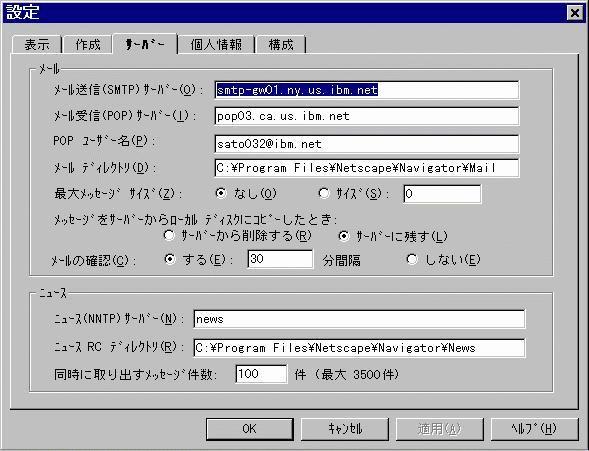
メイルウインドウで[オプション]-[メイルとニュースの設定]をクリックすると図8(NetscapeMailの設定)のような設定ウインドウとなる。
[サーバー]のタグをクリックし、プロバイダーから入手してあるメール送信(SMTP)サーバー、メール受信(POP)サーバー,POPユーザー名を入力する。
[メールデレクトリー]には電子メイルの保存場所を指定する。
次に、[個人情報]のタグをクリックし、名前と電子メイルアドレスを入力する。
名前はシェアウェア代金の送金など海外への電子メイルのやり取りを考えると半角英数字にするのが良い.
2.メイルの作成
[ファイル]メニューから[新しいメッセージの作成]を選ぶと[メッセージの作成]ウインドウが開く。
ヘッダーの[宛先]をクリックすると[アドレスの選択]ウインドウが開くのですでに登録してある自分のメイルアドレスを指定し、下段の[宛先]ボタンをクリックした後[OK]ボタンをクリックすると自動的に入力欄にメイルアドレスが記入される。
[カーボンコピー]も同様の操作で入力できる。
[件名]は手入力で"Test Mail"と入力する。
[添付書類]をクリックすると[添付]ウインドウが開き、次に[ファイルを開く]ボタンをクリックすると[Enter
file to attach]ウインドウが開く。
そこでデレクトリーを選びfractal.jpg(あるいはhomehage.jpg)を指定してから[開く]ボタンをクリックすると[添付]ウインドウが開く。
ここでは添付ファイルは一つだから[OK]ボタンをクリックするが、添付書類がいくつもある時は[ファイルを添付]をクリックして同じ手順を繰り返す。
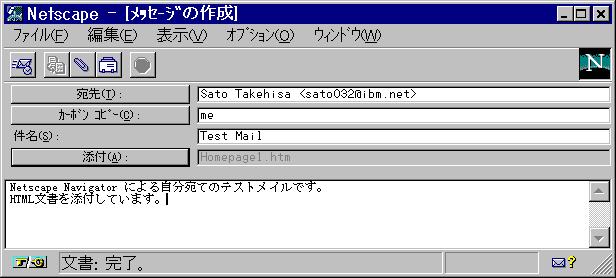
本文には”Netscapeによる自分宛てのテストメイルです。JPEG画像を添付します。”などと適当に書き込む(図9 メッセージの作成)。
パソコン通信のように文末に/Eや/POSTを入れる必要はない。
3.送信
送信方法は二つあって、[オプション]メニューから[すぐに送信する]か[後で送信する]かを選ぶ。「後で送信する」を選び[ファイル]メニューで「後で送信する」をクリックすると作成済みのメイルがOutboxに投函される。
他のメイルも作成が終わってからまとめて送信するには[ファイル]から[送信トレイ内のメールを送信]をクリックする。
4.受信
メイルを受信するには、同じく[ファイル]メニューから[新しいメールの受信]をクリックするかツールメニューの[受信]ボタンをクリックすればよい。
送受信が一回の操作でできないのは一長一短というところか。
新しく受信したメイルはInboxに追加される。
Inboxをクリックすると受信メイルが一覧表示され、太字で示された未読の新着のメッセージをクリックすると下のフレームに内容が表示され、太字は標準文字に変わる。
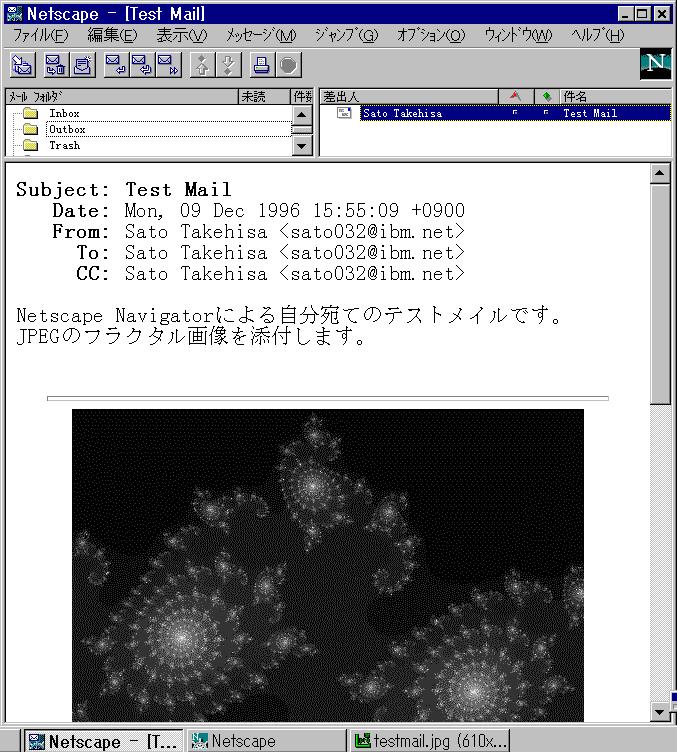
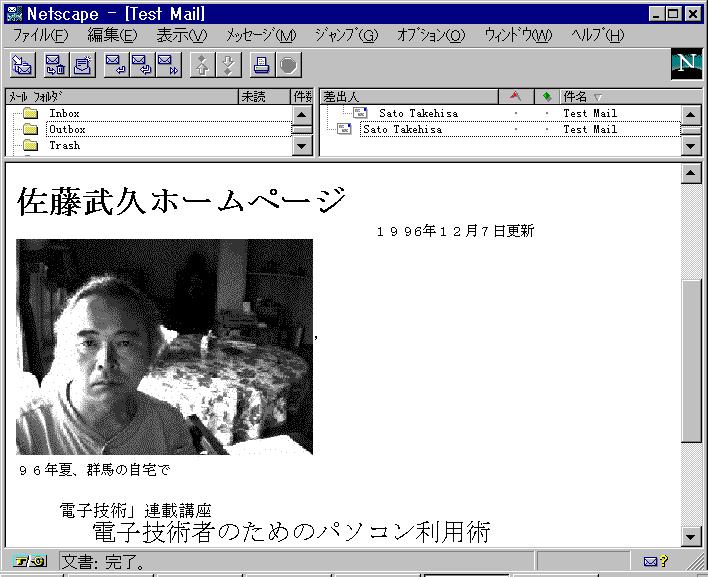
添付書類があれば本文の下に表示される(図10(JPEG画像の受信)、図11(HTML文書の受信))。
図10はパソコン通信で用いたものと同じフラクタル画像で、メールデレクトリーでファイルをクリックするだけですぐ表示され、ニフティマネジャーの場合より操作がシンプルだ。
図11はHTML文書(図2)を受信した場合で、HTML形式がサポートされているので、添付書類は直ちに表示される。
図10、図11では添付書類がインライン表示されたが、[表示]メニューで「添付をリンクで表示]をチェックしておけば添付書類のプロパティーが表示される。
見たいときにリンクの張ってある[Attachmennt]をクリックすれが添付書類が開かれる。
参考文献
野島分司「Macintoshでホームページの達人になる」日刊工業新聞社
http://ux01.so-net.or.jp/~hat/imail/
(インターネットメールの注意点) (つづく)
さとう たけひさ
Tel&Fax:0276-88-4322
E-Mail:CXC03441@niftyserve.or.jp
: sato032@ibm.net